Jak opravit chybějící chybu STORAGECONTEXTHANDLER.DLL – SystemDLL.com

Jak opravit chybu chybějící STORAGECONTEXTHANDLER.DLL
Note: Outbyte PC Repair tool has been proven to identify and fix the STORAGECONTEXTHANDLER.DLL error. See more information about Outbyte and Uninstall Instructions. Please review Outbyte EULA and Privacy Policy.
Úvod
Jednou z nejčastějších chyb, kterým uživatel Windows čelí, je chybějící chyba DLL. Tato chyba vám jednoduše nedovolí spustit aplikaci. Když se pokusíte otevřít aplikaci, všimnete si vyskakovacího okna s následující chybovou zprávou:
'Program nelze spustit, protože ve vašem počítači chybí STORAGECONTEXTHANDLER.DLL'
Nebojte se! Toto je běžný problém, kterému čelí uživatelé systému Windows po celém světě, a existuje několik způsobů, jak jej opravit.
V tomto podrobném příspěvku poskytnu několik řešení pro opravu chyb nenalezených souborů DLL na počítačích Windows 11, 10, 8.1, 8 a 7.
Co je chyba STORAGECONTEXTHANDLER.DLL?
Termín 'DLL' odkazuje na dynamicky propojené knihovny, které lze nalézt ve Windows 11, 10, 8, 7 a dalších předchozích verzích OS. Knihovna DLL (Dynamic Link library) je sbírka malých programů, které mohou větší programy načíst v případě potřeby k dokončení konkrétních úkolů. Malý program, nazývaný soubor DLL, obsahuje instrukce, které pomáhají většímu programu zvládnout to, co nemusí být základní funkcí původního programu. Tyto instrukce mohou být vyvolány více programy současně. Když spustíte program v libovolném operačním systému Windows, většinu funkcí programu mohou poskytovat knihovny DLL.
Závislost se vytvoří pokaždé, když program použije knihovnu DLL. Pokud jiný program používá DLL a nějakým způsobem přeruší závislost mezi těmito dvěma programy, první program se již nespustí. Tehdy uvidíte chyby jako např.
'Program nelze spustit, protože ve vašem počítači chybí STORAGECONTEXTHANDLER.DLL. Chcete-li tento problém vyřešit, zkuste program přeinstalovat.'
Příčiny STORAGECONTEXTHANDLER.DLL Chybějící chyba
Typické důvody pro „chybějící chybu STORAGECONTEXTHANDLER.DLL“ ve Windows 10, 11, 8, 7 a dalších verzích jsou shrnuty níže,
a) Smazáno nebo poškozeno STORAGECONTEXTHANDLER.DLL – Soubor DLL používaný určitým programem změnil nebo odstranil STORAGECONTEXTHANDLER.DLL.
b) Chybějící nebo poškozené soubory Microsoft Visual C++ Redistributable – Soubor STORAGECONTEXTHANDLER.DLL je součástí runtime knihovny softwaru Microsoft Visual C++. VC++ Runtime knihovny jsou soubory DLL potřebné ke spouštění programů kompilovaných pomocí Microsoft Visual Studio. Pokud některé soubory chybí nebo pokud není Visual Studio správně nainstalováno, může se zobrazit chyba 'STORAGECONTEXTHANDLER.DLL is missing'.
c) Systém je infikován virem nebo malwarem – existuje možnost, že je váš systém poškozen nebo poškozen virem/malwarem. V důsledku toho může být STORAGECONTEXTHANDLER.DLL poškozen nebo poškozen.
d) Poškozené/poškozené systémové soubory – Pokud jsou vaše systémové soubory Windows poškozeny po práci s programy obsahujícími virus nebo některé škodlivé aplikace, STORAGECONTEXTHANDLER.DLL nemusí fungovat správně.
Mezi další běžné chyby STORAGECONTEXTHANDLER.DLL patří:
STORAGECONTEXTHANDLER.DLL chybí
Nelze zaregistrovat STORAGECONTEXTHANDLER.DLL
Problém se spuštěním STORAGECONTEXTHANDLER.DLL
STORAGECONTEXTHANDLER.DLL Porušení přístupu
vstupního bodu procedury STORAGECONTEXTHANDLER.DLL
STORAGECONTEXTHANDLER.DLL
STORAGECONTEXTHANDLER.DLL selhání
Nelze najít STORAGECONTEXTHANDLER.DLL
STORAGECONTEXTHANDLER.DLL nebyl nalezen
STORAGECONTEXTHANDLER.DLL nelze najít
STORAGECONTEXTHANDLER.DLL - System Error

The program can’t start because STORAGECONTEXTHANDLER.DLL is missing from your computer. Try reinstalling the program to fix the problem.
Kroky k opravě STORAGECONTEXTHANDLER.DLL chybějící chyba
Existuje několik způsobů, jak opravit tuto chybu DLL a níže se na ně podrobně podíváme.
1. Stáhnout STORAGECONTEXTHANDLER.DLL
Soubor STORAGECONTEXTHANDLER.DLL lze ručně stáhnout a přidat/nahradit chybějícím nebo poškozeným souborem DLL.
Krok 1: Vyberte a stáhněte soubor DLL z níže uvedené tabulky v závislosti na verzi vašeho systému Windows (32bitový nebo 64bitový),
| Verze | Popis | OS | Velikost | Jazyk | MD5 | SHA1 | Stažení |
|---|---|---|---|---|---|---|---|
| 10.0.10586.0 | Device Center Storage Context Menu Handler | 32 | 60.5 KB | U.S. English |
ffbd800...
ffb...
|
d41ec59...
d41...
|
|
| 10.0.10586.0 | Device Center Storage Context Menu Handler | 64 | 74.5 KB | U.S. English |
d4efcd2...
d4e...
|
48f3325...
48f...
|
|
| 10.0.14393.0 | Device Center Storage Context Menu Handler | 32 | 69.5 KB | U.S. English |
e63ab89...
e63...
|
ed67817...
ed6...
|
|
| 10.0.14393.0 | Device Center Storage Context Menu Handler | 64 | 86 KB | U.S. English |
9057f58...
905...
|
b9b2c53...
b9b...
|
|
| 6.1.7600.16385 | Device Center Storage Context Menu Handler | 32 | 61 KB | U.S. English |
c1d8c5d...
c1d...
|
a698b25...
a69...
|
|
| 6.2.9200.16384 | Device Center Storage Context Menu Handler | 32 | 57 KB | U.S. English |
9f0a2c7...
9f0...
|
2d0e1b7...
2d0...
|
|
| 6.3.9600.17031 | Device Center Storage Context Menu Handler | 32 | 58 KB | U.S. English |
1f2ede3...
1f2...
|
f176a17...
f17...
|
|
| 6.3.9600.17415 | Device Center Storage Context Menu Handler | 32 | 59.5 KB | U.S. English |
1c9f0e8...
1c9...
|
8dd8a5c...
8dd...
|
|
| 6.3.9600.17415 | Device Center Storage Context Menu Handler | 64 | 73.5 KB | U.S. English |
73d5f70...
73d...
|
e316793...
e31...
|
Krok 2: Rozbalte stažený soubor .zip buď pomocí složek Windows Compressed (dodává se s Windows) nebo pomocí aplikace, jako je WinRAR.
Krok 3: Umístěte extrahovaný soubor STORAGECONTEXTHANDLER.DLL do instalačního adresáře postiženého programu. Pokud existuje soubor STORAGECONTEXTHANDLER.DLL, nahraďte jej novým souborem.
Znovu spusťte dotčený program a zjistěte, zda je problém vyřešen. Pokud ne, zkuste prosím další metodu.
2. Automaticky opravte chybějící chybu STORAGECONTEXTHANDLER.DLL
Chybějící chybu DLL lze opravit pomocí nástroje pro opravu, jako je Outbyte PC Repair, který pomáhá vyřešit jakékoli systémové problémy, čistí nevyžádané soubory a opravuje chyby DLL v procesu.
Krok 1: Stáhněte si instalační soubor odtud.
Krok 2: Nainstalujte opravu počítače a prohledejte počítač
Krok 3: Kliknutím na „Opravit“ opravíte všechny položky, které mohou způsobit chybějící chyby DLL.
Krok 4: Spusťte aplikaci a zjistěte, zda je chyba opravena.
Doporučené stažení: Opravit chybu STORAGECONTEXTHANDLER.DLL nebo chybějící chybu STORAGECONTEXTHANDLER.DLL s Outbyte.


3. Znovu zaregistrujte soubor DLL
Další účinnou metodou, jak opravit chybu DLL, je znovu zaregistrovat soubor DLL.
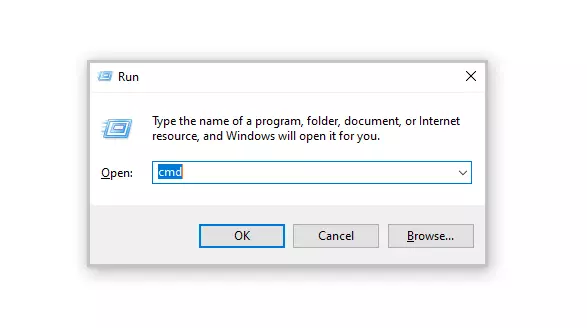
Krok 1: Spusťte nástroj Spustit stisknutím kláves Windows + R na klávesnici. Do pole pro zadávání textu zadejte „ cmd “. Poté stisknutím kláves Ctrl+Shift+Enter otevřete příkazový řádek v režimu správce.
Krok 2: V okně výzvy vyberte 'Ano', abyste umožnili příkazovému řádku provádět úpravy vašeho zařízení.
Krok 3: Nyní je čas zrušit registraci souboru DLL z vašeho počítače. Zadejte nebo zkopírujte a vložte následující příkaz, poté stiskněte Enter,
regsvr32 /u STORAGECONTEXTHANDLER.DLL
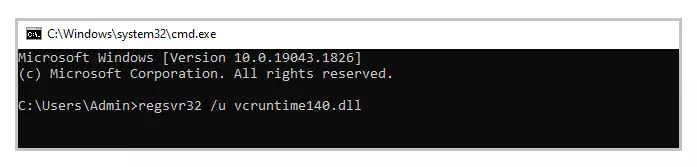
Poznámka: Nahraďte vcruntime140.dll za STORAGECONTEXTHANDLER.DLL
Krok 4: Dále musíte soubor znovu zaregistrovat. Chcete-li to provést, spusťte následující příkaz,
regsvr32 STORAGECONTEXTHANDLER.DLL
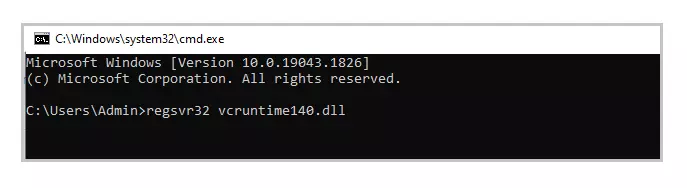
Poznámka: Nahraďte vcruntime140.dll za STORAGECONTEXTHANDLER.DLL
Krok 5: Ukončete příkazový řádek a spusťte aplikaci znovu.
4. Znovu nainstalujte nejnovější Visual C++ Redistributable 2015 - 2022 pro Visual Studio
Nejčastěji používaným řešením je přeinstalace Microsoft Visual C++ Redistributable k opravě chyb DLL. Postupujte podle níže uvedených kroků,
Krok 1: Chcete-li se dostat na oficiální stránku, odkud lze stáhnout Microsoft Visual C++ Redistributable, klikněte na odkaz uvedený zde.
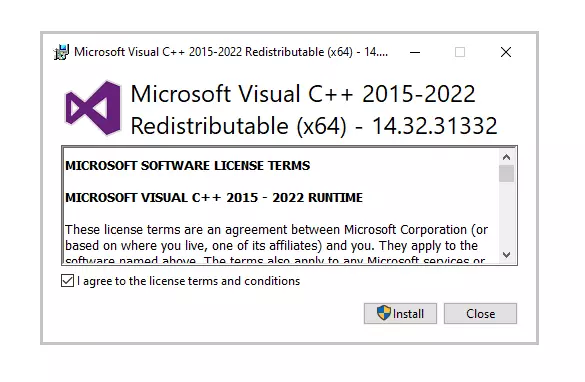
Vyberte 'Instalovat'. Instalace se spustí a její dokončení bude trvat několik sekund.
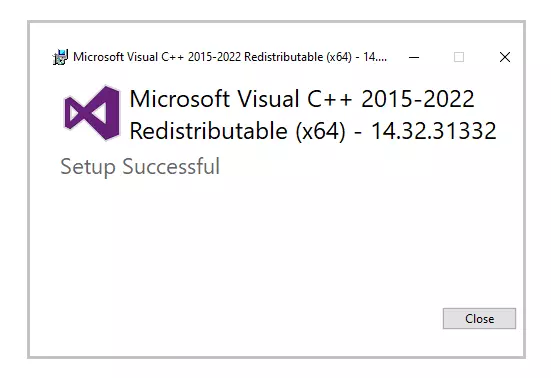
Krok 2: Případně si jej můžete také stáhnout níže na základě verze Windows,
Stáhněte si verzi x86 odtud
Stáhněte si verzi x64 odtud
Krok 3: Jakmile vyberete soubor, pokračujte ke stažení. Stahování může chvíli trvat v závislosti na rychlosti vašeho internetového připojení.
Krok 4: Po dokončení stahování nainstalujte stažený soubor. Po zahájení instalace zaškrtněte políčko „Souhlasím s licenčními podmínkami“ a poté klikněte na „Instalovat“.
Krok 5: Dokončení instalace může několik minut trvat. Po dokončení instalace restartujte počítač a znovu spusťte program, abyste zjistili, zda je chyba DLL opravena.
5. Spusťte kontrolu System File Checker (SFC).
Krok 1: Chcete-li otevřít nástroj Spustit, stiskněte na počítači Windows + R. Do vstupní oblasti zadejte ' cmd ' a poté stiskněte Ctrl+Shift+Enter .
Krok 2: Výběrem možnosti „Ano“ ve vyskakovacím okně otevřete příkazový řádek v režimu správce.
Krok 3: Dále zadejte níže uvedený příkaz a stisknutím klávesy Enter jej spusťte,
sfc / scannow
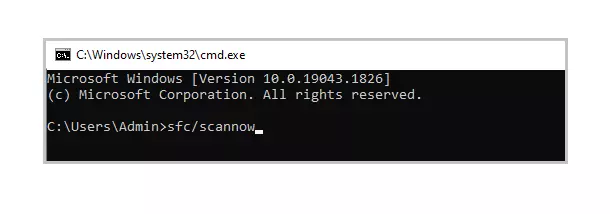
Krok 4: Tento příkaz se pokusí vyhledat a opravit poškozené systémové soubory (včetně souborů DLL). Po dokončení procesu můžete zkontrolovat soubor protokolu vytvořený v cestě zobrazené v příkazovém řádku. Pokud v souboru protokolu najdete podrobnosti o pevném souboru DLL, můžete aplikaci spustit znovu.
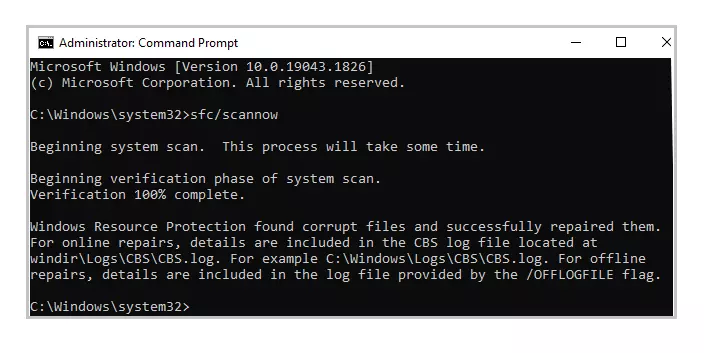
6. Znovu nainstalujte program, který nelze spustit
Krok 1: Otevřete Ovládací panely a klikněte na „Odinstalovat program“ v části „Programy“.
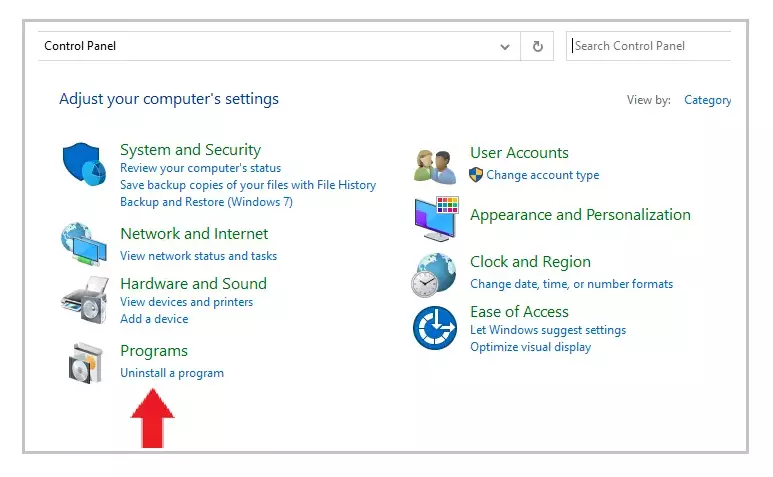
Krok 2: Vyhledejte a najděte program, se kterým máte problémy, a klikněte na něj.
Krok 3: Poté klikněte na tlačítko „Odinstalovat“ a pokračujte v postupu odinstalace aplikace.
Krok 4: Přeinstalujte program z jeho zdroje. Buď si stáhněte instalační soubor, nebo pokud jej již máte, spusťte instalaci znovu a zkontrolujte, zda můžete aplikaci spustit tentokrát.
7. Aktualizujte ovladače
V některých případech může dojít k chybám DLL kvůli ovladačům. Pokud se během nebo po instalaci programu objevila chybová zpráva DLL, aktualizujte nejprve ovladače na nejnovější verzi.
Případně existuje také možnost, že se po aktualizaci ovladačů můžete setkat s chybou DLL. V takovém případě musíte vrátit ovladač zpět na předchozí verzi.
Existují dva způsoby aktualizace ovladačů,
Metoda 1: Automatická aktualizace ovladačů
Krok 1: Použijte nástroj, jako je Outbyte Driver Updater, který automaticky vyhledá chybějící a zastaralé ovladače ve vašem systému a aktualizuje jej. Nástroj si můžete stáhnout zde.
Krok 2: Doba stahování závisí na rychlosti vašeho internetového připojení. Po dokončení stahování začněte s instalací nástroje.
Krok 3: Spusťte aplikaci.
Krok 4: Uvnitř aplikace spusťte aktualizaci. Poté nástroj Driver Updater prohledá váš počítač, zda neobsahuje zastaralé a chybějící ovladače.
Krok 5: Nakonec vyberte ovladače a klikněte na aktualizovat.
Metoda 2: Ruční aktualizace ovladačů
Krok 1: Přejděte do vyhledávacího pole na hlavním panelu – zadejte text Správce zařízení a vyberte Správce zařízení.
Krok 2: Vyberte hardwarové zařízení, které je třeba aktualizovat. Rozbalte výběr – vyberte zařízení, klikněte pravým tlačítkem a vyberte „Aktualizovat ovladač“.
Krok 3: Vyberte možnost „Automaticky vyhledávat ovladače“.
Krok 4: Pokud jsou nalezeny nejnovější ovladače, nainstalují se automaticky.
Krok 5: Někdy systém Windows nemusí být schopen najít nejnovější ovladač. V takových případech může uživatel navštívit webové stránky výrobce, vyhledat ovladač a pokyny, jak pokračovat v instalaci.
8. Obnovení systému
Při této metodě musí být váš počítač obnoven na dřívější verzi, kdy fungoval bez jakékoli chyby. Je pravděpodobné, že chybu způsobily nové aktualizace vašeho počítače, takže uživatel musí odstranit nové aktualizace a vrátit se k předchozí verzi.
Chcete-li použít nástroj Obnovení systému, nejprve zkontrolujte, zda nemáte předchozí zálohu systému. Chcete-li to zkontrolovat,
Krok 1: Začněte kliknutím na tlačítko Start.
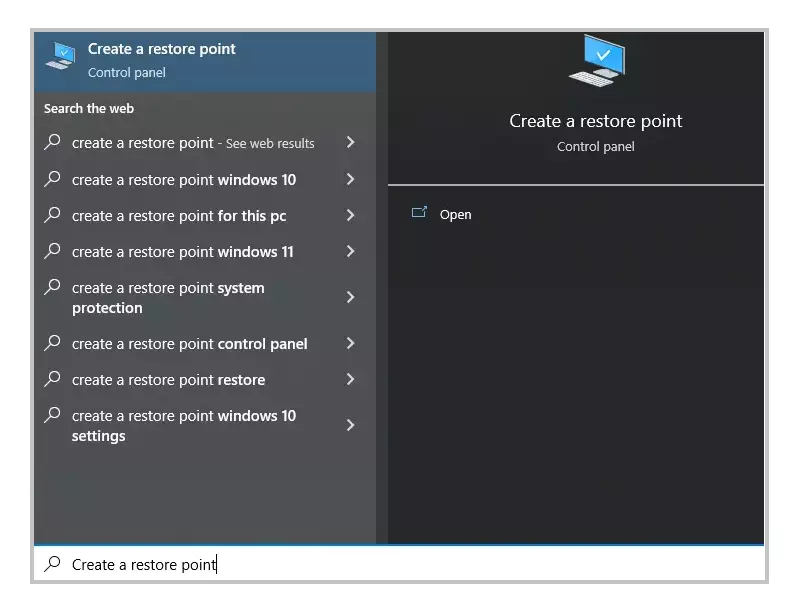
Krok 2: Chcete-li otevřít okno Vlastnosti systému, vyhledejte „Vytvořit bod obnovení“ a klikněte na první výsledek.
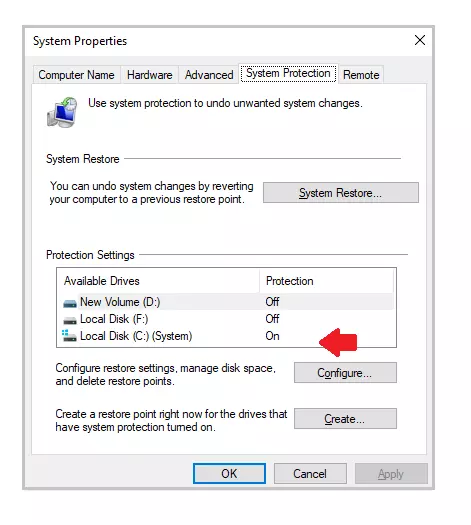
Krok 3: Na kartě „Ochrana systému“ vyberte jednotku „Systém“. Pro tento disk by měla být zapnuta 'Ochrana'.
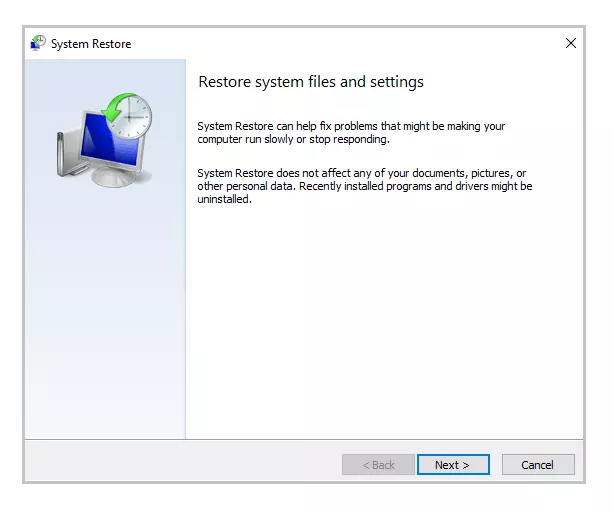
Krok 4: Vyberte „Obnovení systému“ a na úvodní obrazovce klikněte na „Další“.
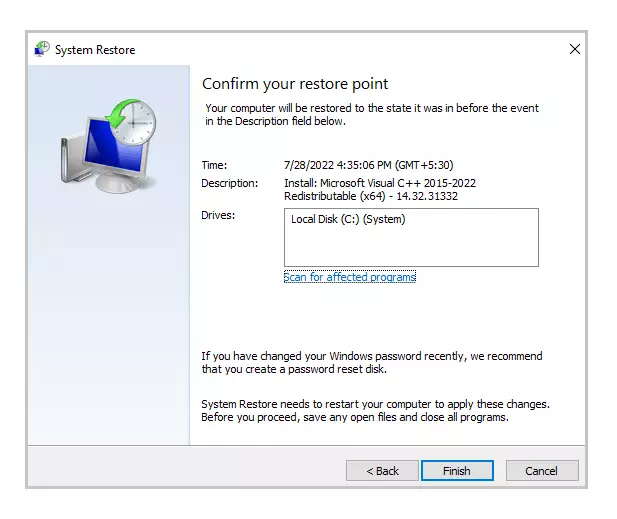
Krok 5: Zobrazí se seznam bodů obnovení. Vyberte bod obnovení, když aplikace běžela správně bez jakékoli chyby. Poté vyberte 'Další'.
Krok 6: Zkontrolujte svůj výběr a klikněte na 'Dokončit'. Pokud se objeví vyskakovací okno s upozorněním, vyberte „Ano“.
Krok 7: Spustí se Obnovení systému a po dokončení procesu se počítač restartuje. Když se znovu přihlásíte, zobrazí se upozornění, že Obnovení systému je dokončeno. Nyní můžete aplikaci znovu spustit a zjistit, zda je chyba opravena.
Poznámka: Pokud nebyla funkce Obnovení systému nastavena dříve nebo jste svůj počítač nikdy předtím nezálohovali, nemusí se vás tato metoda týkat.
9. Aktualizujte systém Windows
Několik uživatelů systému Windows oznámilo, že chybějící problémy s STORAGECONTEXTHANDLER.DLL zmizí po upgradu na nejnovější verzi systému Windows.
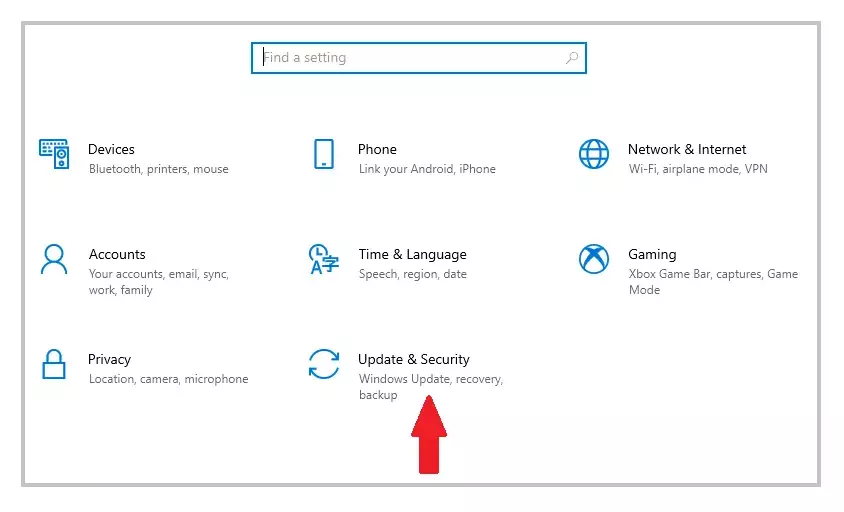
Krok 1: Přejděte do nastavení výběrem Start > Nastavení nebo pomocí zkratky Windows + I
Krok 2: Otevřete možnost „Aktualizace a zabezpečení“.
Krok 3: Kliknutím na „Zkontrolovat aktualizace“ zjistěte, zda jsou nějaké nové aktualizace.
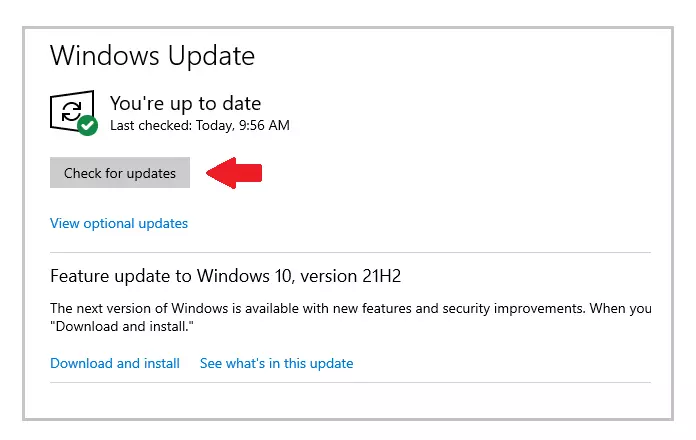
Krok 4: Pokud je objevena novější verze, aktualizace systému Windows se stáhne a nainstaluje na nejnovější verzi.
Krok 5: Po instalaci nejnovější verze spusťte program znovu a zkontrolujte, zda se nesetkáte s chybou STORAGECONTEXTHANDLER.DLL nebyla nalezena.
Následující kroky vám určitě pomohou opravit chybějící chybu STORAGECONTEXTHANDLER.DLL.