Πώς να διορθώσετε το σφάλμα FMATTERVIEW.DLL που λείπει – SystemDLL.com

Πώς να διορθώσετε το σφάλμα FMATTERVIEW.DLL που λείπει
Note: Outbyte PC Repair tool has been proven to identify and fix the FMATTERVIEW.DLL error. See more information about Outbyte and Uninstall Instructions. Please review Outbyte EULA and Privacy Policy.
Εισαγωγή
Ένα από τα πιο συνηθισμένα σφάλματα που αντιμετωπίζει ένας χρήστης των Windows είναι το σφάλμα DLL που λείπει. Αυτό το σφάλμα απλά δεν θα σας επιτρέψει να εκτελέσετε την εφαρμογή. Όταν προσπαθείτε να ανοίξετε την εφαρμογή, θα παρατηρήσετε ένα αναδυόμενο παράθυρο με το ακόλουθο μήνυμα λάθους:
'Το πρόγραμμα δεν μπορεί να ξεκινήσει επειδή το FMATTERVIEW.DLL λείπει από τον υπολογιστή σας'
Μην ανησυχείς! Αυτό είναι ένα κοινό πρόβλημα που αντιμετωπίζουν οι χρήστες των Windows σε όλο τον κόσμο και υπάρχουν διάφοροι τρόποι για να το διορθώσετε.
Σε αυτήν τη λεπτομερή ανάρτηση, θα παρέχω πολλές λύσεις για τη διόρθωση των σφαλμάτων που δεν βρέθηκαν στο αρχείο DLL σε υπολογιστές Windows 11, 10, 8.1, 8 και 7.
Τι είναι το σφάλμα FMATTERVIEW.DLL;
Ο όρος 'DLL' αναφέρεται σε βιβλιοθήκες δυναμικά συνδεδεμένες, οι οποίες μπορούν να βρεθούν στα Windows 11, 10, 8, 7 και σε άλλες προηγούμενες εκδόσεις του λειτουργικού συστήματος. Μια βιβλιοθήκη δυναμικής σύνδεσης (DLL) είναι μια συλλογή μικρών προγραμμάτων που μπορούν να φορτώσουν μεγαλύτερα προγράμματα όταν χρειάζεται για την ολοκλήρωση συγκεκριμένων εργασιών. Το μικρό πρόγραμμα, που ονομάζεται αρχείο DLL, περιέχει οδηγίες που βοηθούν το μεγαλύτερο πρόγραμμα να χειριστεί κάτι που μπορεί να μην είναι βασική λειτουργία του αρχικού προγράμματος. Αυτές οι οδηγίες μπορούν να καλούνται σε πολλαπλά προγράμματα ταυτόχρονα. Όταν εκτελείτε ένα πρόγραμμα σε οποιοδήποτε λειτουργικό σύστημα Windows, μεγάλο μέρος της λειτουργικότητας του προγράμματος μπορεί να παρέχεται από αρχεία DLL.
Μια εξάρτηση δημιουργείται κάθε φορά που ένα DLL χρησιμοποιείται από ένα πρόγραμμα. Εάν ένα άλλο πρόγραμμα χρησιμοποιεί ένα DLL και με κάποιο τρόπο διακόψει την εξάρτηση μεταξύ των δύο προγραμμάτων, τότε το πρώτο πρόγραμμα δεν θα εκτελείται πλέον. Τότε θα δείτε σφάλματα όπως,
'Το πρόγραμμα δεν μπορεί να ξεκινήσει επειδή το FMATTERVIEW.DLL λείπει από τον υπολογιστή σας. Δοκιμάστε να εγκαταστήσετε ξανά το πρόγραμμα για να διορθώσετε αυτό το πρόβλημα.'
Αιτίες του σφάλματος που λείπει FMATTERVIEW.DLL
Οι τυπικοί λόγοι για το σφάλμα 'FMATTERVIEW.DLL που λείπει' στα Windows 10, 11, 8, 7 και σε άλλες εκδόσεις, συγκεντρώνονται παρακάτω,
α) Διαγραμμένο ή κατεστραμμένο FMATTERVIEW.DLL - Το αρχείο DLL που χρησιμοποιείται από ένα συγκεκριμένο πρόγραμμα έχει τροποποιήσει ή διαγράψει το FMATTERVIEW.DLL.
β) Αρχεία του Microsoft Visual C++ Redistributable που λείπουν ή είναι κατεστραμμένα - Το αρχείο FMATTERVIEW.DLL αποτελεί μέρος της βιβλιοθήκης χρόνου εκτέλεσης λογισμικού Microsoft Visual C++. Οι βιβλιοθήκες χρόνου εκτέλεσης VC++ είναι αρχεία DLL που απαιτούνται για την εκτέλεση προγραμμάτων που έχουν μεταγλωττιστεί με το Microsoft Visual Studio. Εάν λείπουν ορισμένα αρχεία ή εάν το Visual Studio δεν έχει εγκατασταθεί σωστά, τότε ενδέχεται να εμφανιστεί το σφάλμα 'FMATTERVIEW.DLL λείπει'.
γ) Το σύστημα έχει μολυνθεί από ιό ή κακόβουλο λογισμικό – Υπάρχει πιθανότητα το σύστημά σας να έχει καταστραφεί ή να καταστραφεί από ιό/κακόβουλο λογισμικό. Ως αποτέλεσμα, το FMATTERVIEW.DLL μπορεί να έχει καταστραφεί ή να έχει καταστραφεί.
δ) Κατεστραμμένα/κατεστραμμένα αρχεία συστήματος – Εάν τα αρχεία συστήματος των Windows έχουν καταστραφεί μετά από ενασχόληση με προγράμματα που περιέχουν ιό ή κάποιες κακόβουλες εφαρμογές, τότε το FMATTERVIEW.DLL ενδέχεται να μην λειτουργεί σωστά.
Μερικά άλλα κοινά σφάλματα FMATTERVIEW.DLL περιλαμβάνουν:
FMATTERVIEW.DLL λείπει
Δεν είναι δυνατή η εγγραφή του FMATTERVIEW.DLL
Πρόβλημα εκκίνησης FMATTERVIEW.DLL
FMATTERVIEW.DLL Παραβίαση πρόσβασης
Το σφάλμα σημείου εισόδου της διαδικασίας FMATTERVIEW.DLL
FMATTERVIEW.DLL
FMATTERVIEW.DLL
Δεν είναι δυνατή η εύρεση του FMATTERVIEW.DLL
FMATTERVIEW.DLL δεν βρέθηκε
FMATTERVIEW.DLL
FMATTERVIEW.DLL - System Error

The program can’t start because FMATTERVIEW.DLL is missing from your computer. Try reinstalling the program to fix the problem.
Βήματα για τη διόρθωση του σφάλματος FMATTERVIEW.DLL που λείπει
Υπάρχουν διάφοροι τρόποι για να διορθώσετε αυτό το σφάλμα DLL και θα τους εξετάσουμε λεπτομερώς παρακάτω.
1. Λήψη του FMATTERVIEW.DLL
Το αρχείο FMATTERVIEW.DLL μπορεί να ληφθεί με μη αυτόματο τρόπο και να προστεθεί/αντικατασταθεί με το αρχείο DLL που λείπει ή είναι κατεστραμμένο.
Βήμα 1: Επιλέξτε και κατεβάστε το αρχείο DLL από τον παρακάτω πίνακα ανάλογα με την έκδοση των Windows σας (32-bit ή 64-bit),
| Εκδοχή | Περιγραφή | OS | Μέγεθος | Γλώσσα | MD5 | SHA1 | Κατεβάστε |
|---|---|---|---|---|---|---|---|
| 0.0.0.0 | - | 64 | 3.92 MB | - |
8d5dbe3...
8d5...
|
e891f7b...
e89...
|
Βήμα 2: Εξαγάγετε το ληφθέν αρχείο .zip είτε με συμπιεσμένους φακέλους των Windows (διατίθεται με τα Windows) είτε με μια εφαρμογή όπως το WinRAR.
Βήμα 3: Τοποθετήστε το εξαγόμενο αρχείο FMATTERVIEW.DLL στον κατάλογο εγκατάστασης του επηρεαζόμενου προγράμματος. Εάν υπάρχει ένα υπάρχον αρχείο FMATTERVIEW.DLL, αντικαταστήστε το με το νέο αρχείο.
Εκκινήστε ξανά το επηρεαζόμενο πρόγραμμα για να δείτε εάν το πρόβλημα έχει επιλυθεί. Εάν όχι, δοκιμάστε την επόμενη μέθοδο.
2. Διορθώστε αυτόματα το σφάλμα FMATTERVIEW.DLL που λείπει
Το σφάλμα DLL που λείπει μπορεί να διορθωθεί χρησιμοποιώντας ένα εργαλείο επισκευής, όπως το Outbyte PC Repair, το οποίο βοηθά στην επίλυση τυχόν προβλημάτων συστήματος, καθαρίζει ανεπιθύμητα αρχεία και διορθώνει τυχόν σφάλματα DLL στη διαδικασία.
Βήμα 1: Κατεβάστε το αρχείο εγκατάστασης από εδώ.
Βήμα 2: Εγκαταστήστε το PC Repair και σαρώστε τον υπολογιστή σας
Βήμα 3: Κάντε κλικ στο «Επιδιόρθωση» για να διορθώσετε όλα τα στοιχεία που μπορεί να προκαλέσουν τα σφάλματα DLL που λείπουν.
Βήμα 4: Εκκινήστε την εφαρμογή για να δείτε εάν το σφάλμα έχει διορθωθεί.
Προτεινόμενη λήψη: Διορθώστε το σφάλμα FMATTERVIEW.DLL ή το σφάλμα FMATTERVIEW.DLL που λείπει με το Outbyte.


3. Καταχωρίστε ξανά το αρχείο DLL
Μια άλλη αποτελεσματική μέθοδος για τη διόρθωση του σφάλματος DLL είναι η επανεγγραφή του αρχείου DLL.
Βήμα 1: Εκκινήστε το βοηθητικό πρόγραμμα Run πατώντας τα πλήκτρα Windows + R στο πληκτρολόγιό σας. Πληκτρολογήστε ' cmd ' στο πεδίο εισαγωγής κειμένου. Στη συνέχεια, πατήστε τα πλήκτρα Ctrl+Shift+Enter για να ανοίξετε τη Γραμμή εντολών σε λειτουργία διαχειριστή.
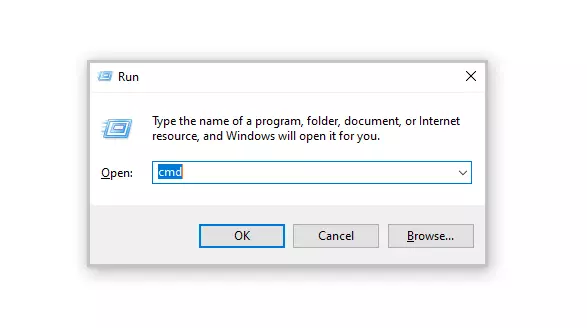
Βήμα 2: Στο παράθυρο προτροπής, επιλέξτε «Ναι» για να επιτρέψετε στη γραμμή εντολών να κάνει τροποποιήσεις στη συσκευή σας.
Βήμα 3: Τώρα είναι ώρα να καταργήσετε την εγγραφή του αρχείου DLL από τον υπολογιστή σας. Πληκτρολογήστε ή αντιγράψτε και επικολλήστε την ακόλουθη εντολή και, στη συνέχεια, πατήστε Enter,
regsvr32 /u FMATTERVIEW.DLL
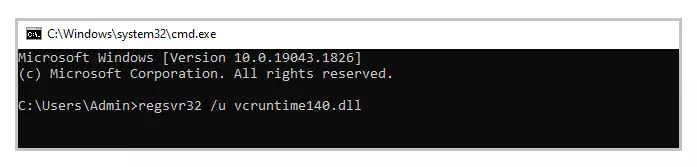
Σημείωση: Αντικαταστήστε το vcruntime140.dll με FMATTERVIEW.DLL
Βήμα 4: Στη συνέχεια, πρέπει να καταχωρήσετε ξανά το αρχείο. Για να το κάνετε αυτό εκτελέστε την ακόλουθη εντολή,
regsvr32 FMATTERVIEW.DLL
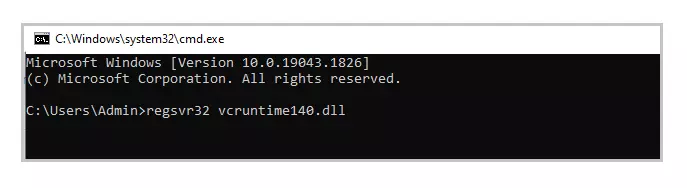
Σημείωση: Αντικαταστήστε το vcruntime140.dll με FMATTERVIEW.DLL
Βήμα 5: Βγείτε από τη γραμμή εντολών και εκτελέστε ξανά την εφαρμογή.
4. Επανεγκαταστήστε το πιο πρόσφατο Visual C++ Redistributable 2015 - 2022 για το Visual Studio
Η πιο συχνά χρησιμοποιούμενη λύση είναι η επανεγκατάσταση του Microsoft Visual C++ Redistributable για τη διόρθωση σφαλμάτων DLL. Ακολουθήστε τα βήματα που αναφέρονται παρακάτω,
Βήμα 1: Για πρόσβαση στην επίσημη σελίδα από την οποία μπορεί να γίνει λήψη του Microsoft Visual C++ Redistributable, κάντε κλικ στον σύνδεσμο που παρέχεται εδώ.
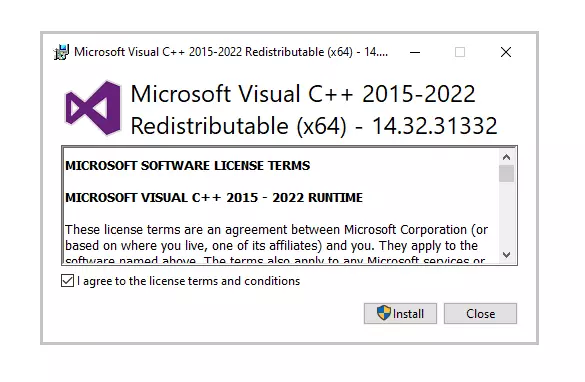
Επιλέξτε «Εγκατάσταση». Η εγκατάσταση θα ξεκινήσει και θα χρειαστούν μερικά δευτερόλεπτα για να ολοκληρωθεί.
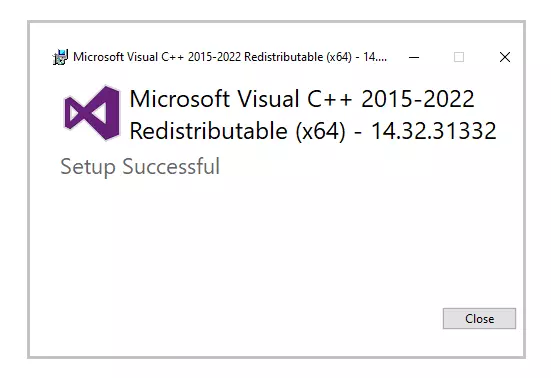
Βήμα 2: Εναλλακτικά, μπορείτε επίσης να το κατεβάσετε από κάτω με βάση την έκδοση των Windows,
Κατεβάστε την έκδοση x86 από εδώ
Κατεβάστε την έκδοση x64 από εδώ
Βήμα 3: Αφού επιλέξετε το αρχείο, προχωρήστε στη λήψη. Η λήψη ενδέχεται να διαρκέσει λίγο, ανάλογα με την ταχύτητα της σύνδεσής σας στο Διαδίκτυο.
Βήμα 4: Μόλις ολοκληρωθεί η λήψη, εγκαταστήστε το ληφθέν αρχείο. Όταν ξεκινήσει η εγκατάσταση, επιλέξτε το πλαίσιο «Συμφωνώ με τους όρους και προϋποθέσεις της άδειας χρήσης» και μετά κάντε κλικ στο «Εγκατάσταση».
Βήμα 5: Μπορεί να χρειαστούν μερικά λεπτά για να ολοκληρωθεί η εγκατάσταση. Μόλις ολοκληρωθεί η εγκατάσταση, επανεκκινήστε τον υπολογιστή και ξεκινήστε ξανά το πρόγραμμα για να δείτε εάν το σφάλμα DLL έχει διορθωθεί.
5. Εκτελέστε τη σάρωση του συστήματος ελέγχου αρχείων (SFC).
Βήμα 1: Για να ανοίξετε το βοηθητικό πρόγραμμα Run, πατήστε Windows + R στον υπολογιστή σας. Εισαγάγετε « cmd » στην περιοχή εισαγωγής και, στη συνέχεια, πατήστε Ctrl+Shift+Enter .
Βήμα 2: Επιλέξτε «Ναι» στο αναδυόμενο παράθυρο για να ανοίξετε τη γραμμή εντολών στη λειτουργία διαχειριστή.
Βήμα 3: Στη συνέχεια, πληκτρολογήστε την παρακάτω εντολή και πατήστε Enter για να την εκτελέσετε,
sfc / scannow
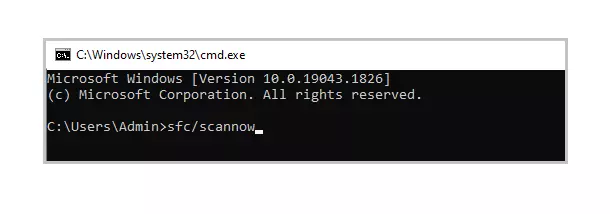
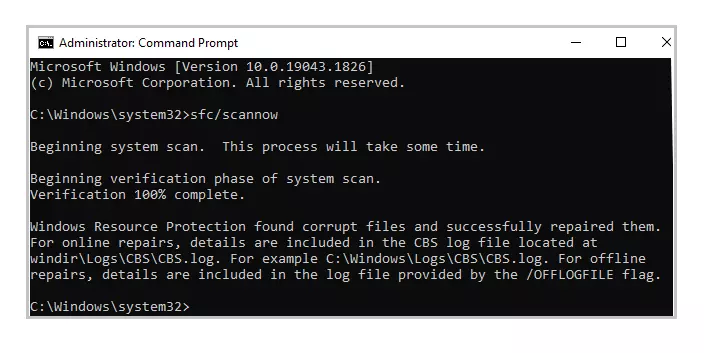
Βήμα 4: Αυτή η εντολή θα προσπαθήσει να αναζητήσει και να διορθώσει κατεστραμμένα αρχεία συστήματος (συμπεριλαμβανομένων των αρχείων DLL). Μόλις ολοκληρωθεί η διαδικασία, μπορείτε να ελέγξετε το αρχείο καταγραφής που δημιουργήθηκε στη διαδρομή που εμφανίζεται στη γραμμή εντολών. Εάν στο αρχείο καταγραφής βρείτε λεπτομέρειες του σταθερού αρχείου DLL, τότε μπορείτε να εκτελέσετε ξανά την εφαρμογή.
6. Επανεγκαταστήστε το Πρόγραμμα που δεν μπορεί να εκκινηθεί
Βήμα 1: Ανοίξτε τον Πίνακα Ελέγχου και κάντε κλικ στο «Κατάργηση εγκατάστασης προγράμματος» στην περιοχή «Προγράμματα».
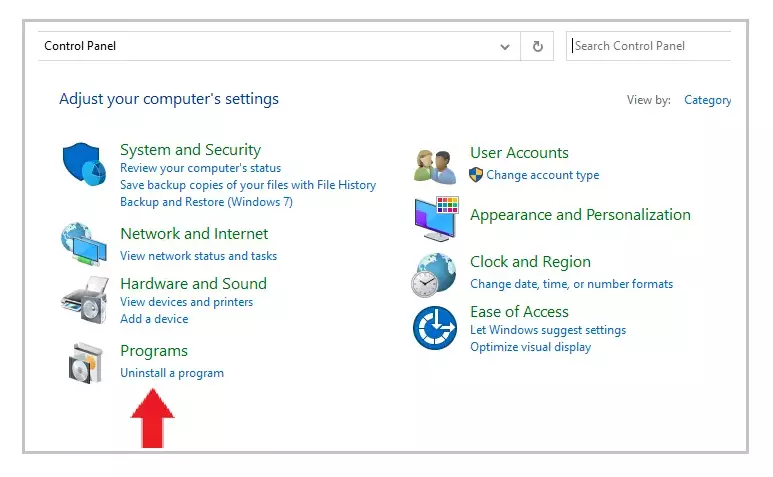
Βήμα 2: Αναζητήστε και βρείτε το πρόγραμμα με το οποίο αντιμετωπίζετε προβλήματα και κάντε κλικ σε αυτό.
Βήμα 3: Στη συνέχεια, κάντε κλικ στο κουμπί «Κατάργηση εγκατάστασης» και συνεχίστε με τη διαδικασία απεγκατάστασης της εφαρμογής.
Βήμα 4: Εγκαταστήστε ξανά το πρόγραμμα από την πηγή του. Είτε κατεβάστε το αρχείο εγκατάστασης ή εάν το έχετε ήδη, εκτελέστε ξανά την εγκατάσταση για να ελέγξετε αν μπορείτε να εκτελέσετε την εφαρμογή αυτή τη φορά.
7. Ενημέρωση προγραμμάτων οδήγησης
Σε ορισμένες περιπτώσεις, ενδέχεται να προκύψουν σφάλματα DLL λόγω προγραμμάτων οδήγησης. Εάν το μήνυμα σφάλματος DLL εμφανίστηκε κατά τη διάρκεια ή μετά την εγκατάσταση ενός προγράμματος, τότε ενημερώστε πρώτα τα προγράμματα οδήγησης στην πιο πρόσφατη έκδοση.
Εναλλακτικά, υπάρχει επίσης πιθανότητα να αντιμετωπίσετε το σφάλμα DLL μετά την ενημέρωση των προγραμμάτων οδήγησης. Σε ένα τέτοιο σενάριο, πρέπει να επαναφέρετε το πρόγραμμα οδήγησης στην προηγούμενη έκδοση.
Υπάρχουν δύο τρόποι ενημέρωσης προγραμμάτων οδήγησης,
Μέθοδος 1: Αυτόματη ενημέρωση προγραμμάτων οδήγησης
Βήμα 1: Χρησιμοποιήστε ένα εργαλείο όπως το Outbyte Driver Updater το οποίο αναζητά αυτόματα προγράμματα οδήγησης που λείπουν και δεν έχουν ημερομηνία στο σύστημά σας και τα ενημερώνει. Μπορείτε να κατεβάσετε το εργαλείο από εδώ.
Βήμα 2: Ο χρόνος λήψης εξαρτάται από την ταχύτητα σύνδεσής σας στο Διαδίκτυο. Μόλις ολοκληρωθεί η λήψη ξεκινήστε με την εγκατάσταση του εργαλείου.
Βήμα 3: Εκκινήστε την εφαρμογή.
Βήμα 4: Μέσα στην εφαρμογή εκτέλεσης ενημέρωσης. Στη συνέχεια, το εργαλείο Driver Updater θα σαρώσει τον υπολογιστή σας για προγράμματα οδήγησης που δεν έχουν ημερομηνία και λείπουν.
Βήμα 5: Τέλος, επιλέξτε τα προγράμματα οδήγησης και κάντε κλικ στην ενημέρωση.
Μέθοδος 2: Μη αυτόματη ενημέρωση προγραμμάτων οδήγησης
Βήμα 1: Μεταβείτε στο πλαίσιο αναζήτησης της γραμμής εργασιών – πληκτρολογήστε το κείμενο Διαχείριση Συσκευών και επιλέξτε Διαχείριση Συσκευών.
Βήμα 2: Επιλέξτε τη συσκευή υλικού που πρέπει να ενημερωθεί. Αναπτύξτε την επιλογή – επιλέξτε τη συσκευή, κάντε δεξί κλικ και επιλέξτε «Ενημέρωση προγράμματος οδήγησης».
Βήμα 3: Επιλέξτε την επιλογή «Αυτόματη αναζήτηση για προγράμματα οδήγησης».
Βήμα 4: Εάν βρεθούν τα πιο πρόσφατα προγράμματα οδήγησης, θα εγκατασταθούν αυτόματα.
Βήμα 5: Μερικές φορές, τα Windows ενδέχεται να μην μπορούν να βρουν το πιο πρόσφατο πρόγραμμα οδήγησης. Σε τέτοιες περιπτώσεις, ο χρήστης μπορεί να επισκεφτεί τον ιστότοπο του κατασκευαστή, να αναζητήσει το πρόγραμμα οδήγησης και οδηγίες για το πώς να προχωρήσει στην εγκατάσταση.
8. Επαναφορά Συστήματος
Σε αυτήν τη μέθοδο, ο υπολογιστής σας πρέπει να αποκατασταθεί στην προηγούμενη έκδοση όταν λειτουργούσε χωρίς κανένα σφάλμα. Υπάρχει περίπτωση οι νέες ενημερώσεις στον υπολογιστή σας να προκάλεσαν το σφάλμα, επομένως ο χρήστης πρέπει να αφαιρέσει τις νέες ενημερώσεις και να επιστρέψει σε μια προηγούμενη έκδοση.
Για να εφαρμόσετε την Επαναφορά Συστήματος, πρώτα ελέγξτε εάν έχετε προηγούμενο αντίγραφο ασφαλείας του συστήματός σας. Για να το ελέγξετε αυτό,
Βήμα 1: Ξεκινήστε κάνοντας κλικ στο κουμπί έναρξης.
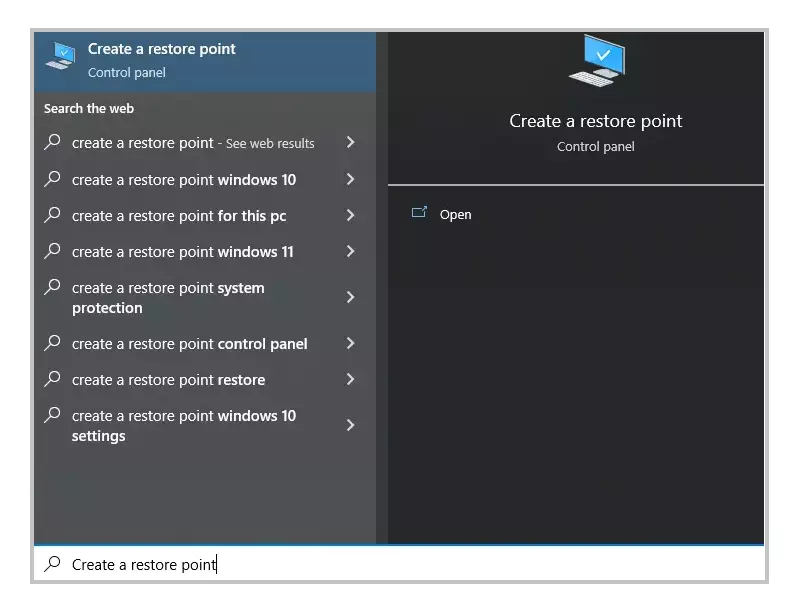
Βήμα 2: Για πρόσβαση στο παράθυρο Ιδιότητες συστήματος, αναζητήστε «Δημιουργία σημείου επαναφοράς» και κάντε κλικ στο πρώτο αποτέλεσμα.
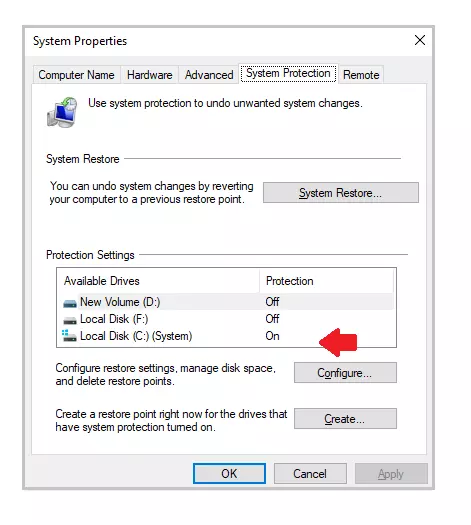
Βήμα 3: Στην καρτέλα «Προστασία συστήματος» επιλέξτε τη μονάδα «Σύστημα». Η 'Προστασία' πρέπει να είναι ενεργοποιημένη για αυτήν τη μονάδα δίσκου.
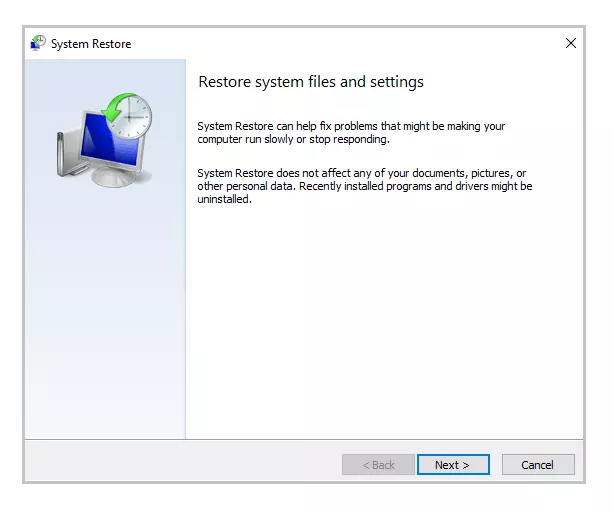
Βήμα 4: Επιλέξτε «Επαναφορά Συστήματος» και κάντε κλικ στο «Επόμενο» στην αρχική οθόνη
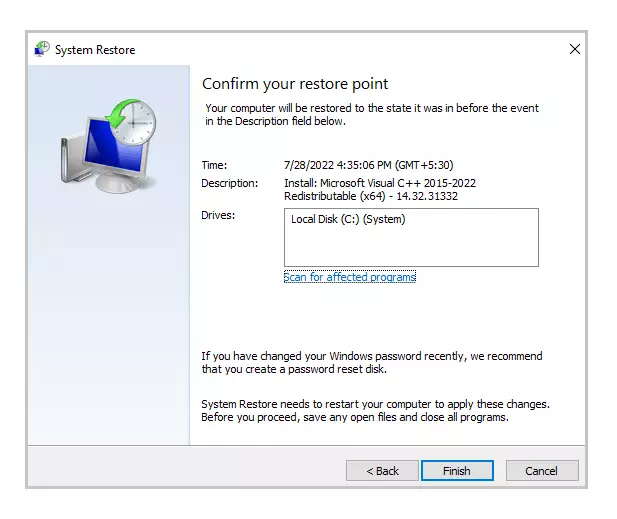
Βήμα 5: Θα εμφανιστεί μια λίστα με σημεία επαναφοράς. Επιλέξτε το σημείο επαναφοράς όταν η εφαρμογή σας εκτελούσε σωστά χωρίς κανένα σφάλμα. Στη συνέχεια επιλέξτε «Επόμενο».
Βήμα 6: Ελέγξτε την επιλογή σας και κάντε κλικ στο «Τέλος». Εάν εμφανιστεί ένα αναδυόμενο παράθυρο προειδοποίησης, επιλέξτε «Ναι».
Βήμα 7: Η Επαναφορά Συστήματος θα ξεκινήσει και ο υπολογιστής σας θα επανεκκινήσει μόλις ολοκληρωθεί η διαδικασία. Όταν συνδεθείτε ξανά, θα δείτε μια ειδοποίηση ότι η Επαναφορά Συστήματος έχει ολοκληρωθεί. Τώρα, μπορείτε να εκτελέσετε ξανά την εφαρμογή για να δείτε εάν το σφάλμα έχει διορθωθεί.
Σημείωση: Εάν η Επαναφορά Συστήματος δεν έχει ρυθμιστεί νωρίτερα ή δεν έχετε δημιουργήσει ποτέ αντίγραφα ασφαλείας του υπολογιστή σας στο παρελθόν, αυτή η μέθοδος ενδέχεται να μην ισχύει για εσάς.
9. Ενημερώστε τα Windows
FMATTERVIEW.DLL έχουν αναφερθεί από πολλούς χρήστες των Windows ότι εξαφανίζονται με την αναβάθμιση στην πιο πρόσφατη έκδοση των Windows.
Βήμα 1: Μεταβείτε στις ρυθμίσεις επιλέγοντας Έναρξη > Ρυθμίσεις ή χρησιμοποιώντας τη συντόμευση Windows + I
Βήμα 2: Ανοίξτε την επιλογή «Ενημέρωση και ασφάλεια».
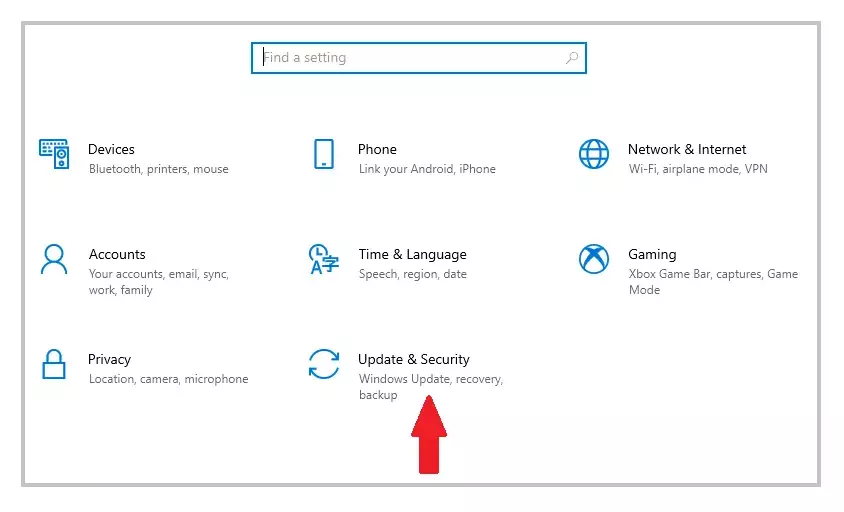
Βήμα 3: Δείτε εάν υπάρχουν νέες ενημερώσεις κάνοντας κλικ στο «Έλεγχος για ενημερώσεις».
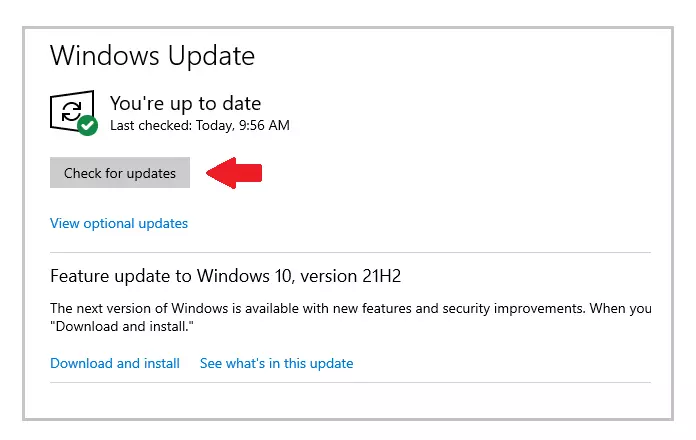
Βήμα 4: Εάν εντοπιστεί μια νεότερη έκδοση, τότε η ενημέρωση των Windows θα γίνει λήψη και εγκατάσταση στην πιο πρόσφατη έκδοση.
Βήμα 5: Αφού εγκαταστήσετε την πιο πρόσφατη έκδοση, εκτελέστε ξανά το πρόγραμμα για να ελέγξετε αν αντιμετωπίζετε το σφάλμα FMATTERVIEW.DLL δεν βρέθηκε.
Ακολουθώντας αυτά τα βήματα θα έπρεπε οπωσδήποτε να διορθώσετε το σφάλμα FMATTERVIEW.DLL που λείπει.