Slik fikser du manglende MSVCP60.DLL-feil – SystemDLL.com

Slik fikser du manglende MSVCP60.DLL -feil
Note: Outbyte PC Repair tool has been proven to identify and fix the MSVCP60.DLL error. See more information about Outbyte and Uninstall Instructions. Please review Outbyte EULA and Privacy Policy.
Introduksjon
En av de vanligste feilene en Windows-bruker står overfor er den manglende DLL-feilen. Denne feilen lar deg rett og slett ikke kjøre programmet. Når du prøver å åpne programmet vil du se et popup-vindu med følgende feilmelding,
'Programmet kan ikke starte fordi MSVCP60.DLL mangler på datamaskinen din'
Ikke bekymre deg! Dette er et vanlig problem for Windows-brukere over hele verden, og det er flere måter å fikse dette på.
I dette detaljerte innlegget vil jeg gi flere løsninger for å fikse DLL-filen som ikke ble funnet på Windows 11, 10, 8.1, 8 og 7 PC-er.
Hva er en MSVCP60.DLL-feil?
Begrepet 'DLL' refererer til dynamisk koblede biblioteker, som kan finnes i Windows 11, 10, 8, 7 og andre tidligere OS-versjoner. Et dynamisk lenkebibliotek (DLL) er en samling av små programmer som større programmer kan laste inn ved behov for å fullføre spesifikke oppgaver. Det lille programmet, kalt en DLL-fil, inneholder instruksjoner som hjelper det større programmet med å håndtere det som kanskje ikke er en kjernefunksjon i det originale programmet. Disse instruksjonene kan kalles på flere programmer samtidig. Når du kjører et program på et hvilket som helst Windows-operativsystem, kan mye av funksjonaliteten til programmet leveres av DLL-er.
En avhengighet opprettes hver gang en DLL brukes av et program. Hvis et annet program bruker en DLL og på en eller annen måte bryter avhengigheten mellom de to programmene, vil det første programmet ikke lenger kjøres. Det er da du vil se feil som,
'Programmet kan ikke starte fordi MSVCP60.DLL mangler på datamaskinen din. Prøv å installere programmet på nytt for å fikse dette problemet.'
Årsaker til manglende feil i MSVCP60.DLL
De typiske årsakene til «MSVCP60.DLL manglende feil» på Windows 10, 11, 8, 7 og andre versjoner er samlet nedenfor,
a) Slettet eller ødelagt MSVCP60.DLL – DLL-filen som brukes av et bestemt program har endret eller slettet MSVCP60.DLL.
b) Manglende eller ødelagte filer av Microsoft Visual C++ kan omdistribueres – MSVCP60.DLL-filen er en del av Microsoft Visual C++-programvarens kjøretidsbibliotek. VC++ Runtime-biblioteker er DLL-filer som kreves for å kjøre programmer kompilert med Microsoft Visual Studio. Hvis noen filer mangler, eller hvis Visual Studio ikke er riktig installert, kan feilen 'MSVCP60.DLL mangler' vises.
c) Systemet er infisert med virus eller skadelig programvare – Det er en mulighet for at systemet ditt er ødelagt eller skadet med virus/skadelig programvare. Som et resultat kan MSVCP60.DLL ha blitt skadet eller ødelagt.
d) Skadede/ødelagte systemfiler – Hvis Windows-systemfilene dine er ødelagt etter å ha brukt programmer som inneholder et virus eller noen ondsinnede programmer, kan det hende at MSVCP60.DLL ikke fungerer som den skal.
Noen andre vanlige MSVCP60.DLL-feil inkluderer:
MSVCP60.DLL mangler
Kan ikke registrere MSVCP60.DLL
Problem med å starte MSVCP60.DLL
MSVCP60.DLL Tilgangsbrudd
for prosedyreinngangspunkt MSVCP60.DLL
MSVCP60.DLL feil ved innlasting
MSVCP60.DLL krasjer
Finner ikke MSVCP60.DLL
MSVCP60.DLL ble ikke funnet
MSVCP60.DLL ble ikke funnet
MSVCP60.DLL - System Error

The program can’t start because MSVCP60.DLL is missing from your computer. Try reinstalling the program to fix the problem.
Trinn for å fikse MSVCP60.DLL manglende feil
Det er flere måter å fikse denne DLL-feilen på, og vi vil se på dem i detalj nedenfor.
1. Last ned MSVCP60.DLL
MSVCP60.DLL kan lastes ned manuelt og legges til/erstattes med den manglende eller korrupte DLL-filen.
Trinn 1: Velg og last ned DLL-filen fra tabellen nedenfor avhengig av versjonen av Windows (32-bit eller 64-bit),
| Versjon | Beskrivelse | OS | Størrelse | Språk | MD5 | SHA1 | nedlasting |
|---|---|---|---|---|---|---|---|
| 6.0.8168.0 | Microsoft (R) C++ Runtime Library | 32 | 0.38 MB | U.S. English |
6050bcc...
605...
|
8770ec0...
877...
|
|
| 6.0.8972.0 | Microsoft (R) C++ Runtime Library | 32 | 0.38 MB | U.S. English |
6950ad4...
695...
|
1f9724e...
1f9...
|
|
| 6.2.3104.0 | Microsoft (R) C++ Runtime Library | 32 | 0.39 MB | U.S. English |
7e77130...
7e7...
|
e043c0d...
e04...
|
|
| 6.2.3104.0 | Microsoft (R) C++ Runtime Library | 32 | 0.39 MB | U.S. English |
1095be4...
109...
|
9a4e867...
9a4...
|
|
| 7.0.10586.0 | Windows NT C++ Runtime Library DLL | 32 | 0.43 MB | U.S. English |
73d3278...
73d...
|
43e241c...
43e...
|
|
| 7.0.10586.0 | Windows NT C++ Runtime Library DLL | 64 | 0.59 MB | U.S. English |
4f6c615...
4f6...
|
f9f096d...
f9f...
|
|
| 7.0.14393.0 | Windows NT C++ Runtime Library DLL | 32 | 0.43 MB | U.S. English |
654aae2...
654...
|
c065298...
c06...
|
|
| 7.0.14393.0 | Windows NT C++ Runtime Library DLL | 64 | 0.58 MB | U.S. English |
d2fec1c...
d2f...
|
d502f2c...
d50...
|
|
| 7.0.6000.16386 | Windows NT C++ Runtime Library DLL | 32 | 0.39 MB | U.S. English |
6c94f54...
6c9...
|
d28172a...
d28...
|
|
| 7.0.6001.18000 | Windows NT C++ Runtime Library DLL | 64 | 0.57 MB | U.S. English |
2238ce1...
223...
|
f6692d9...
f66...
|
|
| 7.0.7600.16385 | Windows NT C++ Runtime Library DLL | 32 | 0.39 MB | U.S. English |
46a6ba9...
46a...
|
da2cbb1...
da2...
|
|
| 7.0.9200.16384 | Windows NT C++ Runtime Library DLL | 32 | 0.39 MB | U.S. English |
e97ea1d...
e97...
|
35419d0...
354...
|
|
| 7.0.9600.16384 | Windows NT C++ Runtime Library DLL | 32 | 0.39 MB | U.S. English |
972c944...
972...
|
f47bd99...
f47...
|
Trinn 2: Pakk ut den nedlastede .zip-filen med enten Windows-komprimerte mapper (leveres med Windows) eller med en app som WinRAR.
Trinn 3: Plasser den utpakkede MSVCP60.DLL-filen i det berørte programmets installasjonsmappe. Hvis det er en eksisterende MSVCP60.DLL-fil, erstatt den med den nye filen.
Start det berørte programmet på nytt for å se om problemet er løst. Hvis ikke, prøv neste metode.
2. Reparer manglende MSVCP60.DLL feil automatisk
Den manglende DLL-feilen kan fikses ved hjelp av et reparasjonsverktøy, som Outbyte PC Repair, som hjelper til med å løse eventuelle systemproblemer, rydder opp i søppelfiler og fikser eventuelle DLL-feil i prosessen.
Trinn 1: Last ned installasjonsfilen herfra.
Trinn 2: Installer PC Repair og skann PCen
Trinn 3: Klikk 'Reparer' for å fikse alle elementer som kan forårsake de manglende DLL-feilene.
Trinn 4: Start programmet for å se om feilen er rettet.
Anbefalt nedlasting: Reparer MSVCP60.DLL-feil eller manglende MSVCP60.DLL-feil med Outbyte.


3. Registrer DLL-filen på nytt
En annen effektiv metode for å fikse DLL-feilen er å registrere DLL-filen på nytt.
Trinn 1: Start Kjør-verktøyet ved å trykke på Windows + R-tastene på tastaturet. Skriv inn ' cmd ' i tekstfeltet. Trykk deretter Ctrl+Shift+Enter -tastene for å åpne ledeteksten i administratormodus.
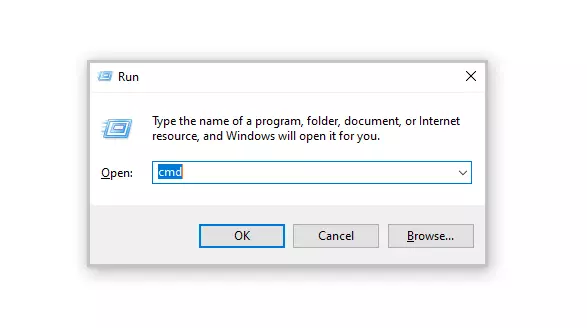
Trinn 2: I ledetekstvinduet velger du 'Ja' for å tillate kommandoprompt å gjøre endringer på enheten din.
Trinn 3: Nå er det på tide å avregistrere DLL-filen fra datamaskinen. Skriv inn eller kopier og lim inn følgende kommando, trykk deretter Enter,
regsvr32 /u MSVCP60.DLL
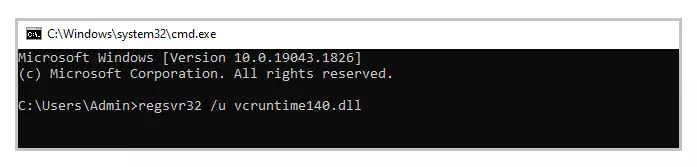
Merk: Erstatt vcruntime140.dll med MSVCP60.DLL
Trinn 4: Deretter må du registrere filen på nytt. For å gjøre dette, kjør følgende kommando,
regsvr32 MSVCP60.DLL
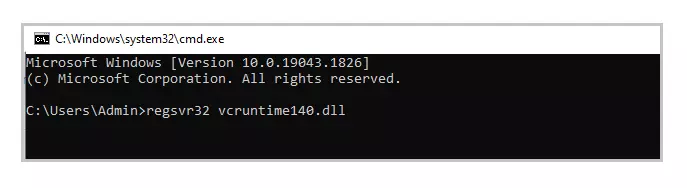
Merk: Erstatt vcruntime140.dll med MSVCP60.DLL
Trinn 5: Avslutt ledeteksten og kjør programmet på nytt.
4. Installer den nyeste Visual C++ Redistributable 2015 - 2022 for Visual Studio på nytt
Den mest brukte løsningen er å reinstallere Microsoft Visual C++ Redistributable for å fikse DLL-feil. Følg trinnene nevnt nedenfor,
Trinn 1: For å få tilgang til den offisielle siden hvor Microsoft Visual C++ Redistributable kan lastes ned, vennligst klikk på lenken her.
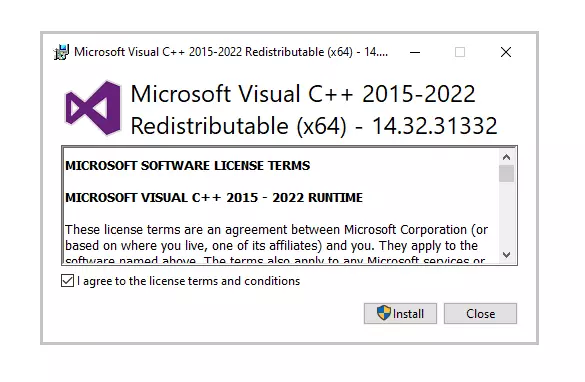
Velg 'Installer'. Installasjonen starter og vil ta et par sekunder å fullføre.
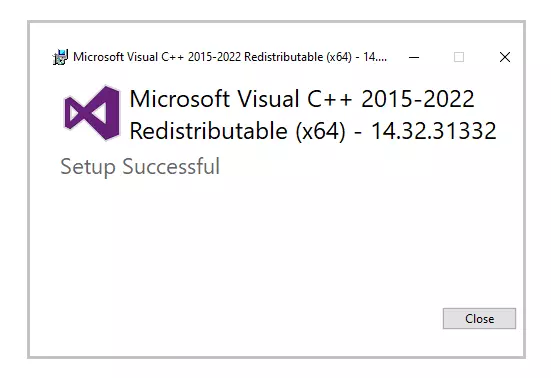
Trinn 2: Alternativt kan du også laste den ned nedenfor basert på versjonen av Windows,
Last ned x86-versjonen herfra
Last ned x64-versjonen herfra
Trinn 3: Når du har valgt filen, fortsett å laste ned. Nedlastingen kan ta en stund, avhengig av hastigheten på Internett-tilkoblingen din.
Trinn 4: Installer den nedlastede filen når nedlastingen er fullført. Når installasjonen begynner, merk av for 'Jeg godtar lisensvilkårene' og klikk deretter på 'Installer'.
Trinn 5: Det kan ta noen minutter før installasjonen er ferdig. Når installasjonen er fullført, start datamaskinen på nytt og start programmet på nytt for å se om DLL-feilen er løst.
5. Kjør System File Checker (SFC) Scan
Trinn 1: For å åpne Kjør-verktøyet, trykk Windows + R på datamaskinen. Skriv inn ' cmd ' i inndataområdet og trykk deretter Ctrl+Shift+Enter .
Trinn 2: Velg 'Ja' i popup-vinduet for å åpne ledeteksten i administratormodus.
Trinn 3: Deretter skriver du inn kommandoen nedenfor og trykker Enter for å utføre den,
sfc / scannow
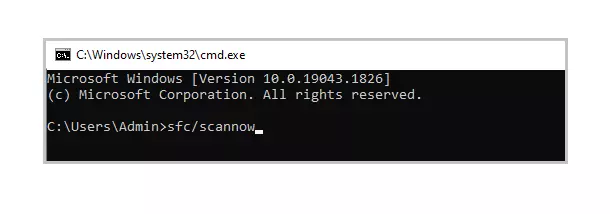
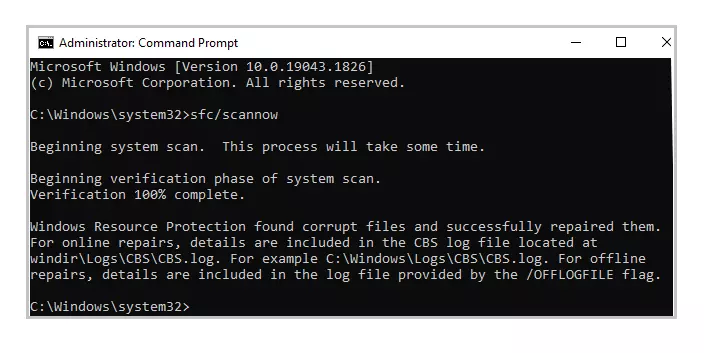
Trinn 4: Denne kommandoen vil prøve å søke og fikse korrupte systemfiler (inkludert DLL-filer). Når prosessen er fullført, kan du sjekke loggfilen som er opprettet i banen vist i ledeteksten. Hvis du i loggfilen finner detaljer om den faste DLL-filen, kan du kjøre programmet på nytt.
6. Installer programmet som ikke kan startes på nytt
Trinn 1: Åpne Kontrollpanel og klikk på 'Avinstaller et program' under 'Programmer'.
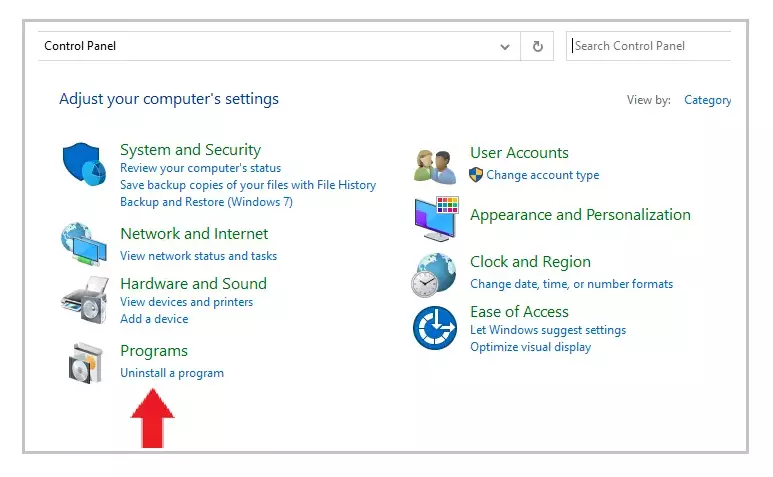
Trinn 2: Søk og finn programmet du har problemer med, og klikk på det.
Trinn 3: Klikk deretter på 'Avinstaller'-knappen, og fortsett for å fortsette med avinstalleringsprosedyren for applikasjonen.
Trinn 4: Installer programmet på nytt fra kilden. Last ned installasjonsfilen eller hvis du allerede har den, kjør installasjonen på nytt for å sjekke om du kan kjøre programmet denne gangen.
7. Oppdater drivere
I noen tilfeller kan DLL-feil oppstå på grunn av drivere. Hvis DLL-feilmeldingen dukket opp under eller etter at du installerte et program, må du først oppdatere driverne til den nyeste versjonen.
Alternativt er det også en mulighet for at du kan møte DLL-feilen etter oppdatering av drivere. I et slikt scenario må du rulle tilbake driveren til forrige versjon.
Det er to måter å oppdatere drivere på,
Metode 1: Oppdater drivere automatisk
Trinn 1: Bruk et verktøy som Outbyte Driver Updater som automatisk søker etter manglende og utdaterte drivere i systemet ditt og oppdaterer det. Du kan laste ned verktøyet herfra.
Trinn 2: Nedlastingstid avhenger av internetthastighetstilkoblingen din. Når nedlastingen er fullført, start med installasjonen av verktøyet.
Trinn 3: Start applikasjonen.
Trinn 4: Inne i applikasjonen, kjør oppdatering. Deretter vil Driver Updater-verktøyet skanne datamaskinen din for utdaterte og manglende drivere.
Trinn 5: Til slutt velger du driverne og klikker på oppdater.
Metode 2: Oppdater drivere manuelt
Trinn 1: Gå til søkefeltet på oppgavelinjen – skriv inn teksten Enhetsbehandling og velg Enhetsbehandling.
Trinn 2: Velg maskinvareenheten som må oppdateres. Utvid utvalget – velg enheten, høyreklikk og velg 'Oppdater driver'.
Trinn 3: Velg alternativet 'Søk automatisk etter drivere'.
Trinn 4: Hvis de nyeste driverne blir funnet, vil de bli installert automatisk.
Trinn 5: Noen ganger kan det hende at Windows ikke kan finne den nyeste driveren. I slike tilfeller kan brukeren besøke produsentens nettsted, søke etter driveren og instruksjoner om hvordan man fortsetter med installasjonen.
8. Systemgjenoppretting
I denne metoden må PC-en gjenopprettes til sin tidligere versjon da den fungerte uten feil. Det er en sjanse for at de nye oppdateringene til PC-en din forårsaket feilen, så brukeren må fjerne de nye oppdateringene og rulle tilbake til en tidligere versjon.
For å bruke systemgjenoppretting, sjekk først om du har en tidligere sikkerhetskopi av systemet. For å sjekke dette,
Trinn 1: Begynn med å klikke på startknappen.
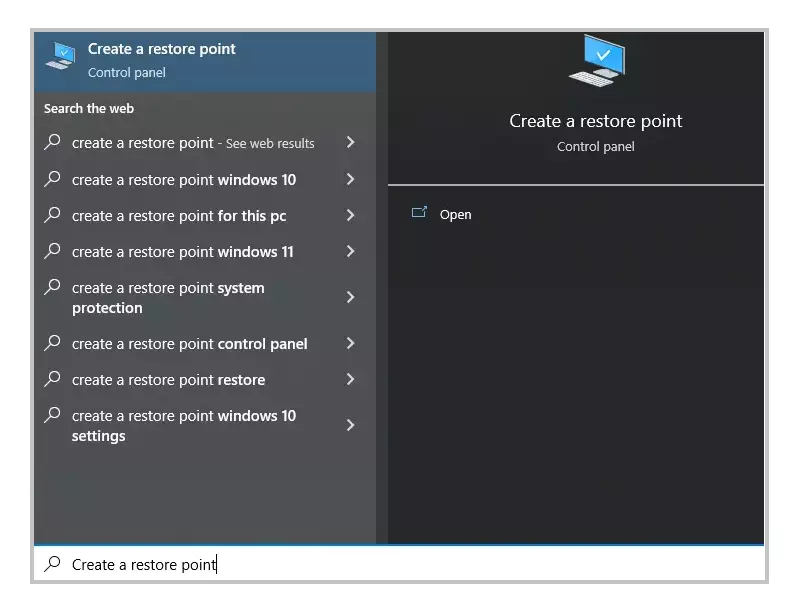
Trinn 2: For å få tilgang til vinduet Systemegenskaper, søk etter 'Opprett et gjenopprettingspunkt' og klikk på det første resultatet.
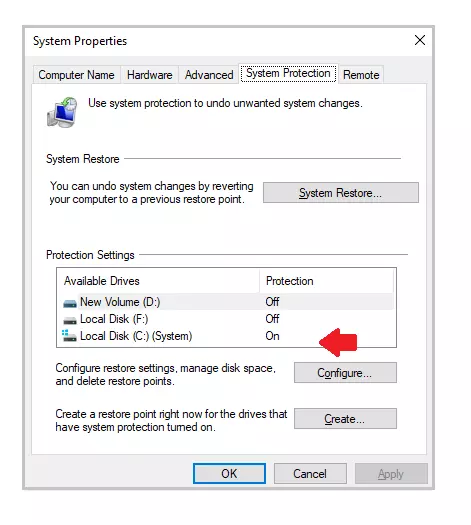
Trinn 3: Under kategorien 'Systembeskyttelse' velger du stasjonen 'System'. 'Beskyttelse' skal være slått på for denne stasjonen.
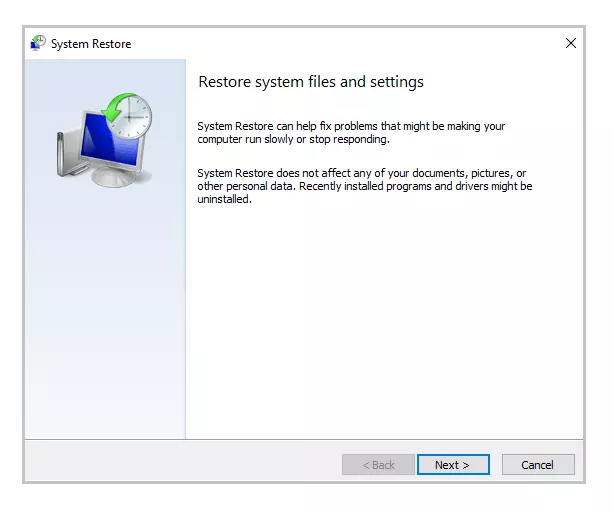
Trinn 4: Velg 'Systemgjenoppretting' og klikk 'Neste' på startskjermen
Trinn 5: En liste over gjenopprettingspunkter vises. Velg gjenopprettingspunktet når programmet kjørte riktig uten noen feil. Velg deretter 'Neste'.
Trinn 6: Se gjennom valget ditt og klikk 'Fullfør'. Hvis et advarselsvindu vises, velg 'Ja'.
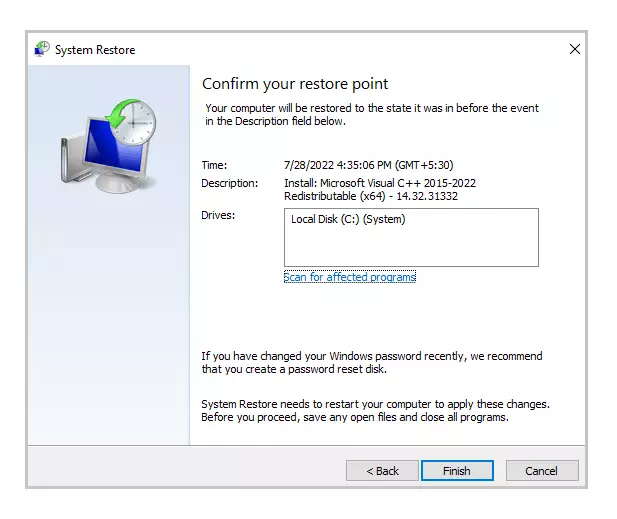
Trinn 7: Systemgjenopprettingen starter og PC-en starter på nytt når prosessen er fullført. Når du logger på igjen, vil du se et varsel om at systemgjenopprettingen er fullført. Nå kan du kjøre programmet på nytt for å se om feilen er rettet.
Merk : Hvis systemgjenoppretting ikke ble konfigurert tidligere eller du aldri har sikkerhetskopiert PC-en før, kan det hende at denne metoden ikke gjelder for deg.
9. Oppdater Windows
MSVCP60.DLL manglende problemer har blitt rapportert av flere Windows-brukere for å forsvinne ved å oppgradere til den nyeste utgaven av Windows.
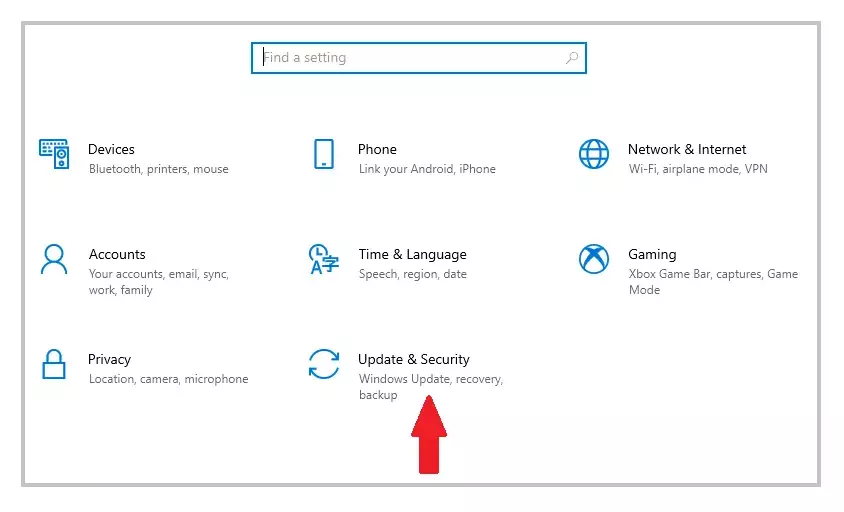
Trinn 1: Gå til innstillinger ved å velge Start > Innstillinger eller bruke Windows + I-snarveien
Trinn 2: Åpne alternativet 'Oppdatering og sikkerhet'.
Trinn 3: Se om det er noen nye oppdateringer ved å klikke på 'Se etter oppdateringer'.
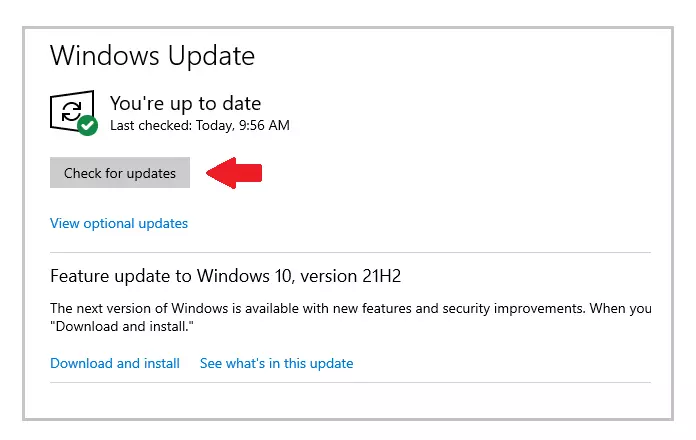
Trinn 4: Hvis en nyere versjon blir oppdaget, vil Windows Update laste ned og installere til den nyeste versjonen.
Trinn 5: Etter å ha installert den nyeste versjonen, kjør programmet på nytt for å sjekke om du står overfor feilen MSVCP60.DLL ble ikke funnet.
følge disse trinnene burde definitivt ha hjulpet deg med å fikse den manglende MSVCP60.DLL-feilen.