Så här åtgärdar du missing RTIPXMIB.DLL-fel – SystemDLL.com

Så här åtgärdar du missing RTIPXMIB.DLL -fel
Note: Outbyte PC Repair tool has been proven to identify and fix the RTIPXMIB.DLL error. See more information about Outbyte and Uninstall Instructions. Please review Outbyte EULA and Privacy Policy.
Introduktion
Ett av de vanligaste felen som en Windows-användare möter är det saknade DLL-felet. Det här felet låter dig helt enkelt inte köra programmet. När du försöker öppna programmet kommer du att se ett popup-fönster med följande felmeddelande,
'Programmet kan inte starta eftersom RTIPXMIB.DLL saknas på din dator'
Oroa dig inte! Detta är ett vanligt problem för Windows-användare över hela världen och det finns flera sätt att fixa detta.
I det här detaljerade inlägget kommer jag att tillhandahålla flera lösningar för att fixa DLL-filen som inte hittades på Windows 11, 10, 8.1, 8 och 7-datorer.
Vad är ett RTIPXMIB.DLL-fel?
Termen 'DLL' hänvisar till dynamiskt länkade bibliotek, som kan finnas i Windows 11, 10, 8, 7 och andra tidigare OS-versioner. Ett dynamiskt länkbibliotek (DLL) är en samling små program som större program kan ladda när det behövs för att utföra specifika uppgifter. Det lilla programmet, som kallas en DLL-fil, innehåller instruktioner som hjälper det större programmet att hantera det som kanske inte är en kärnfunktion i originalprogrammet. Dessa instruktioner kan anropas på flera program samtidigt. När du kör ett program på valfritt Windows-operativsystem kan mycket av programmets funktionalitet tillhandahållas av DLL-filer.
Ett beroende skapas varje gång en DLL används av ett program. Om ett annat program använder en DLL och på något sätt bryter beroendet mellan de två programmen kommer det första programmet inte längre att köras. Det är då du kommer att se fel som,
'Programmet kan inte starta eftersom RTIPXMIB.DLL saknas på din dator. Försök att installera om programmet för att åtgärda det här problemet.'
Orsaker till att RTIPXMIB.DLL saknas
De typiska orsakerna till felet 'RTIPXMIB.DLL missing error' på Windows 10, 11, 8, 7 och andra versioner sammanställs nedan,
a) Raderad eller skadad RTIPXMIB.DLL - DLL-filen som används av ett visst program har ändrat eller tagit bort RTIPXMIB.DLL.
b) Saknade eller skadade filer av Microsoft Visual C++ Redistributable - Filen RTIPXMIB.DLL är en del av Microsoft Visual C++ programvarukörningsbibliotek. VC++ Runtime-bibliotek är DLL-filer som krävs för att köra program kompilerade med Microsoft Visual Studio. Om några filer saknas eller om Visual Studio inte är korrekt installerat kan felet 'RTIPXMIB.DLL saknas' visas.
c) Systemet är infekterat med virus eller skadlig programvara – Det finns en möjlighet att ditt system är skadat eller skadat av virus/skadlig programvara. Som ett resultat kan RTIPXMIB.DLL ha blivit skadad eller korrupt.
d) Skadade/skadade systemfiler – Om dina Windows-systemfiler är skadade efter att ha interagerat med program som innehåller ett virus eller några skadliga program kanske RTIPXMIB.DLL inte fungerar korrekt.
Några andra vanliga RTIPXMIB.DLL-fel inkluderar:
RTIPXMIB.DLL saknas
Kan inte registrera RTIPXMIB.DLL
Problem med att starta RTIPXMIB.DLL
RTIPXMIB.DLL Åtkomstöverträdelse
för procedurens ingångspunkt RTIPXMIB.DLL
RTIPXMIB.DLL-fel vid laddning
RTIPXMIB.DLL kraschar
Kan inte hitta RTIPXMIB.DLL
RTIPXMIB.DLL hittades inte
RTIPXMIB.DLL kunde inte hittas
RTIPXMIB.DLL - System Error

The program can’t start because RTIPXMIB.DLL is missing from your computer. Try reinstalling the program to fix the problem.
Steg för att åtgärda RTIPXMIB.DLL -fel som saknas
Det finns flera sätt att fixa detta DLL-fel och vi kommer att titta på dem i detalj nedan.
1. Ladda ner RTIPXMIB.DLL
RTIPXMIB.DLL kan laddas ner manuellt och läggas till/ersättas med den saknade eller korrupta DLL-filen.
Steg 1: Välj och ladda ner DLL-filen från tabellen nedan beroende på versionen av din Windows (32-bitars eller 64-bitars),
| Version | Beskrivning | OS | Storlek | Språk | MD5 | SHA1 | Ladda ner |
|---|---|---|---|---|---|---|---|
| 5.1.2600.2180 | Microsoft Router IPX MIB subagent | 32 | 31 KB | U.S. English |
0befb9d...
0be...
|
a56677b...
a56...
|
|
| 5.1.2600.5512 | Microsoft Router IPX MIB subagent | 32 | 31 KB | U.S. English |
04ecacb...
04e...
|
1a130c6...
1a1...
|
Steg 2: Extrahera den nedladdade .zip-filen med antingen Windows-komprimerade mappar (levereras med Windows) eller med en app som WinRAR.
Steg 3: Placera den extraherade filen RTIPXMIB.DLL i det berörda programmets installationskatalog. Om det finns en befintlig RTIPXMIB.DLL-fil, ersätt den med den nya filen.
Starta om det berörda programmet för att se om problemet är åtgärdat. Om inte, försök med nästa metod.
2. Åtgärda felet som saknas RTIPXMIB.DLL automatiskt
Det saknade DLL-felet kan fixas med ett reparationsverktyg, som Outbyte PC Repair, som hjälper till att lösa eventuella systemproblem, rensar upp skräpfiler och fixar eventuella DLL-fel i processen.
Steg 1: Ladda ner installationsfilen härifrån.
Steg 2: Installera PC Repair och skanna din dator
Steg 3: Klicka på 'Reparera' för att fixa alla objekt som kan orsaka de saknade DLL-felen.
Steg 4: Starta programmet för att se om felet är åtgärdat.
Rekommenderad nedladdning: Fixa RTIPXMIB.DLL-fel eller saknas RTIPXMIB.DLL-fel med Outbyte.


3. Omregistrera DLL-filen
En annan effektiv metod för att fixa DLL-felet är att omregistrera DLL-filen.
Steg 1: Starta Kör-verktyget genom att trycka på Windows + R-tangenterna på ditt tangentbord. Skriv in 'cmd' i textinmatningsfältet. Tryck sedan på Ctrl+Skift+Enter för att öppna kommandotolken i administratörsläge.
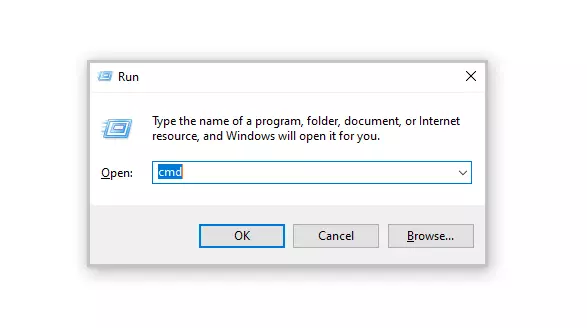
Steg 2: Välj 'Ja' i promptfönstret för att tillåta kommandotolken att göra ändringar på din enhet.
Steg 3: Nu är det dags att avregistrera DLL-filen från din dator. Skriv in eller kopiera och klistra in följande kommando, tryck sedan på Retur,
regsvr32 /u RTIPXMIB.DLL
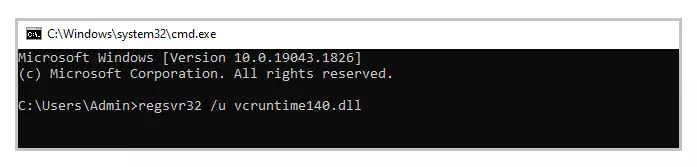
Obs: Ersätt vcruntime140.dll med RTIPXMIB.DLL
Steg 4: Därefter måste du registrera om filen. För att göra detta kör följande kommando,
regsvr32 RTIPXMIB.DLL
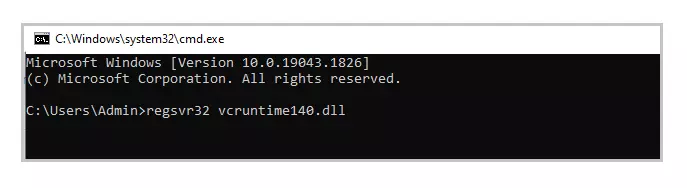
Obs: Ersätt vcruntime140.dll med RTIPXMIB.DLL
Steg 5: Avsluta kommandotolken och kör programmet igen.
4. Installera om den senaste Visual C++ Redistributable 2015 - 2022 för Visual Studio
Den vanligaste lösningen är att installera om Microsoft Visual C++ Redistributable för att fixa DLL-fel. Följ stegen som nämns nedan,
Steg 1: För att komma åt den officiella sidan där Microsoft Visual C++ Redistributable kan laddas ner, klicka på länken här.
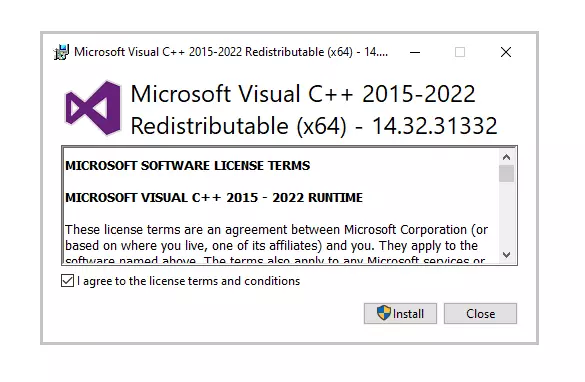
Välj 'Installera'. Installationen startar och kommer att ta ett par sekunder att slutföra.
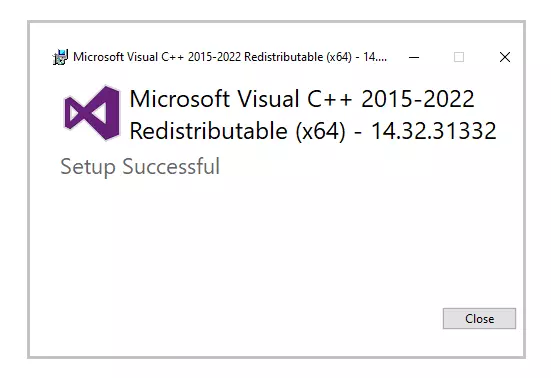
Steg 2: Alternativt kan du också ladda ner det nedan baserat på versionen av Windows,
Ladda ner x86-versionen härifrån
Ladda ner x64-versionen härifrån
Steg 3: När du har valt filen fortsätter du till nedladdningen. Nedladdningen kan ta ett tag, beroende på din internetanslutningshastighet.
Steg 4: När nedladdningen är klar installera den nedladdade filen. När installationen börjar markera rutan 'Jag godkänner licensvillkoren' och klicka sedan på 'Installera'.
Steg 5: Det kan ta några minuter innan installationen är klar. När installationen är klar, starta om datorn och starta om programmet igen för att se om DLL-felet är åtgärdat.
5. Kör System File Checker (SFC) Scan
Steg 1: För att öppna Kör-verktyget, tryck på Windows + R på din dator. Skriv ' cmd ' i inmatningsområdet och tryck sedan på Ctrl+Skift+Enter .
Steg 2: Välj 'Ja' i popup-fönstret för att öppna kommandotolken i administratörsläge.
Steg 3: Ange sedan kommandot nedan och tryck på Enter för att utföra det,
sfc / scannow
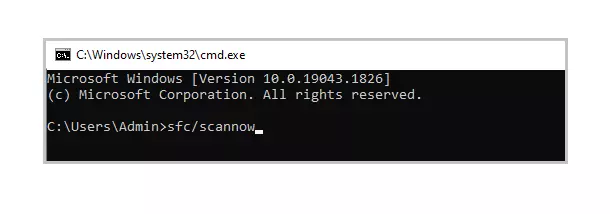
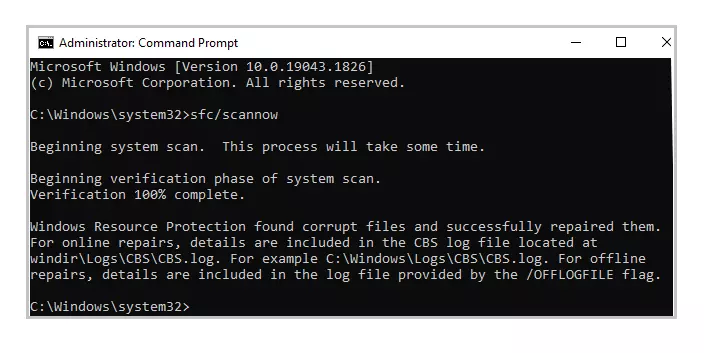
Steg 4: Detta kommando kommer att försöka söka och fixa korrupta systemfiler (inklusive DLL-filer). När processen är klar kan du kontrollera loggfilen som skapats i sökvägen som visas i kommandotolken. Om du i loggfilen hittar detaljer om den fasta DLL-filen kan du köra programmet igen.
6. Installera om programmet som inte kan startas
Steg 1: Öppna Kontrollpanelen och klicka på 'Avinstallera ett program' under 'Program'.
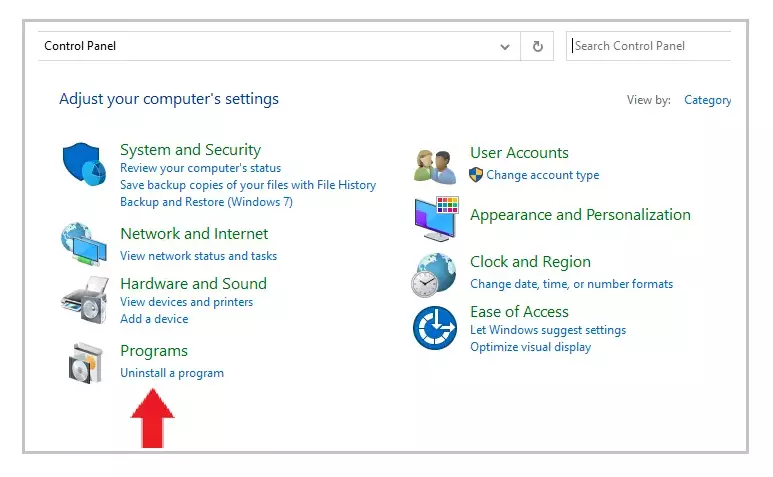
Steg 2: Sök och hitta programmet du har problem med och klicka på det.
Steg 3: Klicka sedan på knappen 'Avinstallera' och fortsätt för att fortsätta med avinstallationsproceduren för programmet.
Steg 4: Installera om programmet från dess källa. Ladda ner installationsfilen eller om du redan har den, kör sedan installationen igen för att kontrollera om du kan köra programmet den här gången.
7. Uppdatera drivrutiner
I vissa fall kan DLL-fel uppstå på grund av drivrutiner. Om DLL-felmeddelandet dök upp under eller efter att du installerade ett program, uppdatera först dina drivrutiner till den senaste versionen.
Alternativt finns det också en möjlighet att du kan möta DLL-felet efter att du har uppdaterat drivrutiner. I ett sådant scenario måste du återställa drivrutinen till den tidigare versionen.
Det finns två sätt att uppdatera drivrutiner,
Metod 1: Uppdatera drivrutiner automatiskt
Steg 1: Använd ett verktyg som Outbyte Driver Updater som automatiskt söker efter saknade och inaktuella drivrutiner i ditt system och uppdaterar dem. Du kan ladda ner verktyget härifrån.
Steg 2: Nedladdningstiden beror på din internethastighetsanslutning. När nedladdningen är klar, börja med installationen av verktyget.
Steg 3: Starta applikationen.
Steg 4: Kör uppdatering inuti programmet. Sedan kommer verktyget Driver Updater att skanna din dator efter inaktuella och saknade drivrutiner.
Steg 5: Välj slutligen drivrutinerna och klicka på uppdatera.
Metod 2: Uppdatera drivrutiner manuellt
Steg 1: Gå till sökrutan i Aktivitetsfältet – skriv in texten Enhetshanteraren och välj Enhetshanteraren.
Steg 2: Välj den hårdvaruenhet som behöver uppdateras. Utöka urvalet – välj enheten, högerklicka och välj 'Uppdatera drivrutin'.
Steg 3: Välj alternativet 'Sök automatiskt efter förare'.
Steg 4: Om de senaste drivrutinerna hittas kommer de att installeras automatiskt.
Steg 5: Ibland kanske Windows inte kan hitta den senaste drivrutinen. I sådana fall kan användaren besöka tillverkarens webbplats, söka efter drivrutinen och instruktioner om hur man går vidare med installationen.
8. Systemåterställning
I den här metoden måste din dator återställas till sin tidigare version när den fungerade utan några fel. Det finns en chans att de nya uppdateringarna till din PC orsakade felet, så användaren måste ta bort de nya uppdateringarna och återgå till en tidigare version.
För att tillämpa systemåterställning, kontrollera först om du har en tidigare säkerhetskopia av ditt system. För att kontrollera detta,
Steg 1: Börja med att klicka på startknappen.
Steg 2: För att komma åt fönstret Systemegenskaper, sök efter 'Skapa en återställningspunkt' och klicka på det första resultatet.
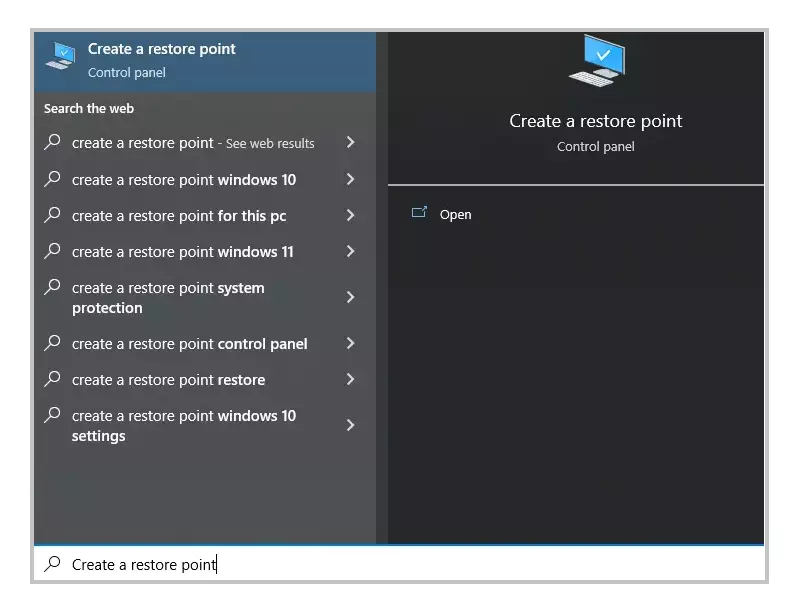
Steg 3: Under fliken 'Systemskydd' väljer du enheten 'System'. 'Skydd' bör vara aktiverat för den här enheten.
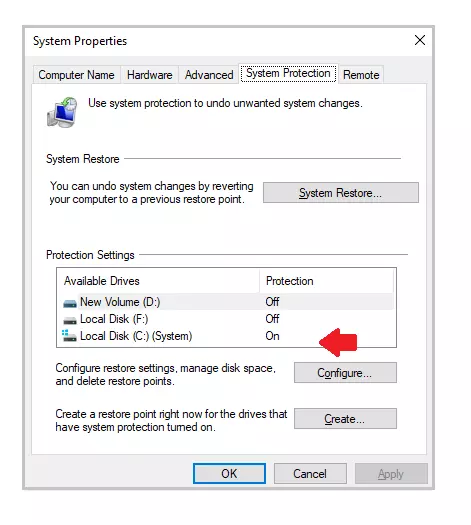
Steg 4: Välj 'Systemåterställning' och klicka på 'Nästa' på startskärmen
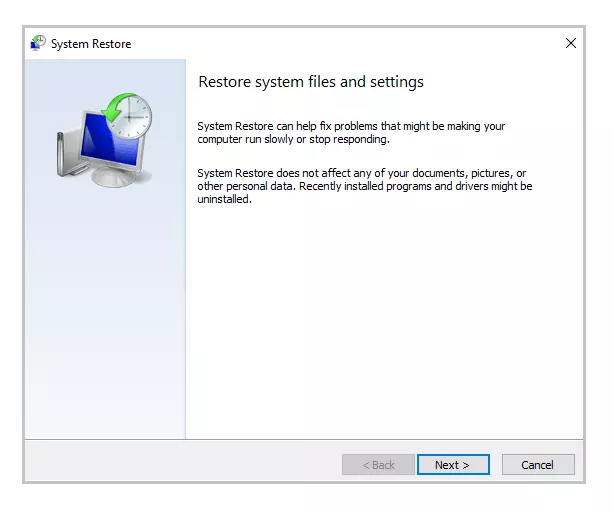
Steg 5: En lista med återställningspunkter kommer att visas. Välj återställningspunkten när din applikation kördes korrekt utan några fel. Välj sedan 'Nästa'.
Steg 6: Granska ditt val och klicka på 'Slutför'. Om ett varningsfönster visas, välj 'Ja'.
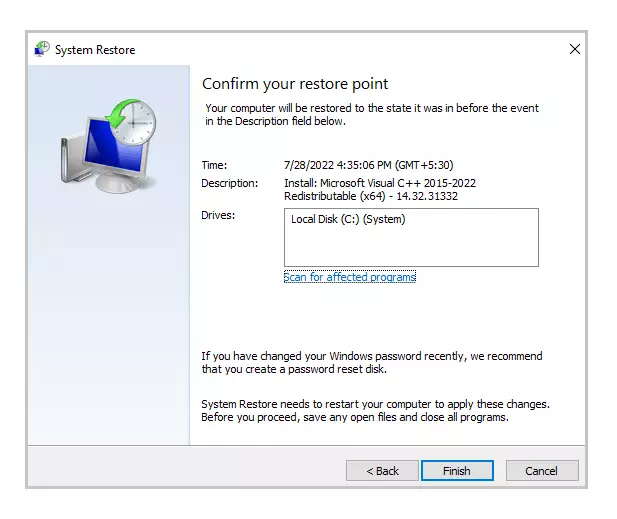
Steg 7: Systemåterställningen startar och din dator startar om när processen är klar. När du loggar in igen kommer du att se ett meddelande om att systemåterställningen är klar. Nu kan du köra programmet igen för att se om felet är åtgärdat.
Obs: Om systemåterställning inte konfigurerades tidigare eller om du aldrig har säkerhetskopierat din dator tidigare, kanske den här metoden inte gäller dig.
9. Uppdatera Windows
RTIPXMIB.DLL saknade problem har rapporterats av flera Windows-användare för att försvinna genom att uppgradera till den senaste utgåvan av Windows.
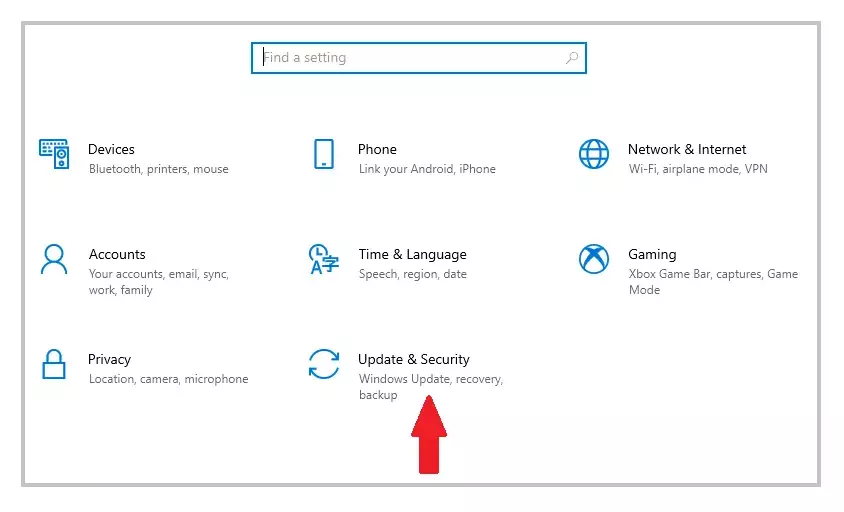
Steg 1: Gå till inställningar genom att välja Start > Inställningar eller använda genvägen Windows + I
Steg 2: Öppna alternativet 'Uppdatering och säkerhet'.
Steg 3: Se om det finns några nya uppdateringar genom att klicka på 'Sök efter uppdateringar'.
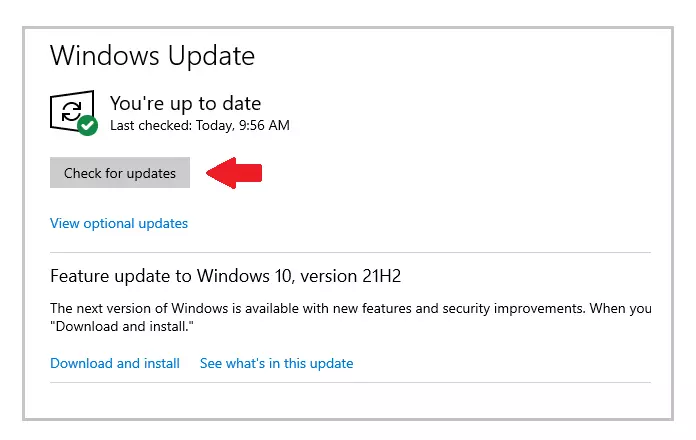
Steg 4: Om en nyare version upptäcks, kommer Windows Update att ladda ner och installera till den senaste versionen.
Steg 5: Efter att ha installerat den senaste versionen, kör programmet igen för att kontrollera om du möter felet RTIPXMIB.DLL hittades inte
Att följa dessa steg borde definitivt ha hjälpt dig att åtgärda felet RTIPXMIB.DLL som saknas.