Cách sửa lỗi thiếu MSDMO.DLL - SystemDLL.com

Cách sửa lỗi thiếu MSDMO.DLL
Note: Outbyte PC Repair tool has been proven to identify and fix the MSDMO.DLL error. See more information about Outbyte and Uninstall Instructions. Please review Outbyte EULA and Privacy Policy.
Giới thiệu
Một trong những lỗi phổ biến nhất mà người dùng Windows gặp phải là lỗi DLL bị thiếu. Lỗi này đơn giản là sẽ không cho phép bạn chạy ứng dụng. Khi bạn cố gắng mở ứng dụng, bạn sẽ nhận thấy một cửa sổ bật lên với thông báo lỗi sau,
'Chương trình không thể khởi động vì máy tính của bạn thiếu MSDMO.DLL'
Đừng lo! Đây là một vấn đề phổ biến mà người dùng Windows trên toàn thế giới phải đối mặt và có một số cách để khắc phục sự cố này.
Trong bài đăng chi tiết này, tôi sẽ cung cấp nhiều giải pháp để khắc phục lỗi không tìm thấy tệp DLL trên PC Windows 11, 10, 8.1, 8 và 7.
MSDMO.DLL là gì?
Thuật ngữ 'DLL' đề cập đến các thư viện được liên kết động, có thể được tìm thấy trong Windows 11, 10, 8, 7 và các phiên bản hệ điều hành trước đó. Thư viện liên kết động (DLL) là một tập hợp các chương trình nhỏ mà các chương trình lớn hơn có thể tải khi cần thiết để hoàn thành các tác vụ cụ thể. Chương trình nhỏ, được gọi là tệp DLL, chứa các hướng dẫn giúp chương trình lớn hơn xử lý những gì có thể không phải là chức năng cốt lõi của chương trình gốc. Các hướng dẫn này có thể được gọi đồng thời trên nhiều chương trình. Khi bạn chạy một chương trình trên bất kỳ hệ điều hành Windows nào, nhiều chức năng của chương trình có thể được cung cấp bởi các tệp DLL.
Một phụ thuộc được tạo ra mỗi khi một DLL được sử dụng bởi một chương trình. Nếu một chương trình khác sử dụng DLL và bằng cách nào đó phá vỡ sự phụ thuộc giữa hai chương trình thì chương trình đầu tiên sẽ không còn thực thi nữa. Đó là khi bạn sẽ thấy các lỗi như,
'Chương trình không thể khởi động vì máy tính của bạn bị thiếu MSDMO.DLL. Hãy thử cài đặt lại chương trình để khắc phục sự cố này. '
Nguyên nhân gây ra lỗi thiếu MSDMO.DLL
Các lý do điển hình cho lỗi thiếu 'MSDMO.DLL' trên Windows 10, 11, 8, 7 và các phiên bản khác, được tổng hợp bên dưới,
a) Đã xóa hoặc bị hỏng MSDMO.DLL - Tệp DLL được sử dụng bởi một chương trình nhất định đã sửa đổi hoặc xóa MSDMO.DLL.
b) Tệp bị thiếu hoặc bị hỏng của Microsoft Visual C ++ Redistributable - Tệp MSDMO.DLL là một phần của thư viện thời gian chạy phần mềm Microsoft Visual C ++. Thư viện VC ++ Runtime là các tệp DLL cần thiết để chạy các chương trình được biên dịch bằng Microsoft Visual Studio. Nếu một số tệp bị thiếu hoặc nếu Visual Studio không được cài đặt đúng cách, thì lỗi 'MSDMO.DLL bị thiếu' có thể xuất hiện.
c) Hệ thống bị nhiễm vi-rút hoặc phần mềm độc hại - Có khả năng hệ thống của bạn bị hỏng hoặc bị hỏng do vi-rút / phần mềm độc hại. Do đó, MSDMO.DLL có thể đã bị hỏng hoặc bị hỏng.
d) Tệp hệ thống bị hỏng / bị hỏng - Nếu tệp hệ thống Windows của bạn bị hỏng sau khi tương tác với các chương trình có chứa vi-rút hoặc một số ứng dụng độc hại thì MSDMO.DLL có thể không hoạt động bình thường.
Một số lỗi MSDMO.DLL phổ biến khác bao gồm:
MSDMO.DLL bị thiếu
Không thể đăng ký MSDMO.DLL
khi khởi động MSDMO.DLL
MSDMO.DLL
điểm nhập thủ tục MSDMO.DLL
MSDMO.DLL
MSDMO.DLL bị lỗi
Không thể tìm thấy MSDMO.DLL
MSDMO.DLL không được tìm thấy
Không thể định vị được MSDMO.DLL
MSDMO.DLL - System Error

The program can’t start because MSDMO.DLL is missing from your computer. Try reinstalling the program to fix the problem.
Các bước để Sửa lỗi Thiếu MSDMO.DLL
Có một số cách để khắc phục lỗi DLL này và chúng ta sẽ xem xét chúng chi tiết bên dưới.
1. Tải xuống MSDMO.DLL
Tệp MSDMO.DLL có thể được tải xuống theo cách thủ công và thêm / thay thế bằng tệp DLL bị thiếu hoặc bị hỏng.
Bước 1: Chọn và tải xuống tệp DLL từ bảng bên dưới tùy thuộc vào phiên bản Windows của bạn (32-bit hoặc 64-bit),
| Phiên bản | Sự mô tả | Hệ điều hành | Kích thước | Ngôn ngữ | MD5 | SHA1 | Tải xuống |
|---|---|---|---|---|---|---|---|
| 10.0.10586.0 | DMO Runtime | 32 | 28.3 KB | U.S. English |
89a5080...
89a...
|
c26dd3f...
c26...
|
|
| 10.0.10586.0 | DMO Runtime | 64 | 32.3 KB | U.S. English |
256ac09...
256...
|
7f67001...
7f6...
|
|
| 10.0.14393.0 | DMO Runtime | 32 | 28.3 KB | U.S. English |
fc38c4d...
fc3...
|
b36e5f8...
b36...
|
|
| 10.0.14393.0 | DMO Runtime | 64 | 32.3 KB | U.S. English |
3246c9c...
324...
|
1e92a3e...
1e9...
|
|
| 10.0.18362.1 | DMO Runtime | 32 | 28.4 KB | U.S. English |
603adac...
603...
|
783e761...
783...
|
|
| 10.0.18362.1 | DMO Runtime | 64 | 33.5 KB | U.S. English |
672c094...
672...
|
78a9cf7...
78a...
|
|
| 6.4.2600.0 | DMO Runtime | 32 | 11 KB | U.S. English |
803fbb5...
803...
|
9517117...
951...
|
|
| 6.5.2600.2180 | DMO Runtime | 32 | 14 KB | U.S. English |
a575a24...
a57...
|
f10f7de...
f10...
|
|
| 6.5.2600.5512 | DMO Runtime | 32 | 14 KB | U.S. English |
d25c03d...
d25...
|
291179f...
291...
|
|
| 6.5.2600.5512 | DMO Runtime | 32 | 14 KB | U.S. English |
2e02238...
2e0...
|
8c24e8c...
8c2...
|
|
| 6.6.6001.18000 | DMO Runtime | 32 | 30 KB | U.S. English |
b8aeff8...
b8a...
|
80a744a...
80a...
|
|
| 6.6.6001.18000 | DMO Runtime | 64 | 35 KB | U.S. English |
5ecf4a0...
5ec...
|
c6e242c...
c6e...
|
|
| 6.6.7601.17514 | DMO Runtime | 32 | 30 KB | U.S. English |
7069aab...
706...
|
aac93c4...
aac...
|
|
| 6.6.9200.16384 | DMO Runtime | 32 | 29.5 KB | U.S. English |
031f55a...
031...
|
2ad35eb...
2ad...
|
|
| 6.6.9600.16384 | DMO Runtime | 32 | 38.8 KB | U.S. English |
dd51a0a...
dd5...
|
89dbd1a...
89d...
|
Bước 2: Giải nén tệp .zip đã tải xuống bằng các thư mục Windows Compression (đi kèm với windows) hoặc bằng một ứng dụng như WinRAR.
Bước 3: Đặt tệp MSDMO.DLL đã giải nén vào bên trong thư mục cài đặt của chương trình bị ảnh hưởng. Nếu có tệp MSDMO.DLL hiện có thì hãy thay thế tệp đó bằng tệp mới.
Khởi động lại chương trình bị ảnh hưởng để xem sự cố đã được khắc phục chưa. Nếu không, vui lòng thử phương pháp tiếp theo.
2. Tự động sửa lỗi MSDMO.DLL bị thiếu
Lỗi DLL bị thiếu có thể được sửa bằng công cụ sửa chữa, như Outbyte PC Repair, giúp giải quyết mọi sự cố hệ thống, dọn dẹp các tệp rác và sửa mọi lỗi DLL trong quá trình này.
Bước 1: Tải xuống tệp cài đặt từ đây.
Bước 2: Cài đặt PC Repair và quét PC của bạn
Bước 3: Nhấp vào 'Sửa chữa' để sửa tất cả các mục có thể gây ra lỗi DLL bị thiếu.
Bước 4: Khởi chạy ứng dụng để xem lỗi đã được khắc phục chưa.
Tải xuống được đề xuất: Sửa lỗi MSDMO.DLL hoặc lỗi thiếu MSDMO.DLL với Outbyte.


3. Đăng ký lại tệp DLL
Một phương pháp hiệu quả khác để sửa lỗi DLL là đăng ký lại tệp DLL.
Bước 1: Khởi chạy tiện ích Run bằng cách nhấn phím Windows + R trên bàn phím của bạn. Nhập ' cmd ' vào trường nhập văn bản. Sau đó nhấn tổ hợp phím Ctrl + Shift + Enter để mở Command Prompt ở chế độ quản trị viên.
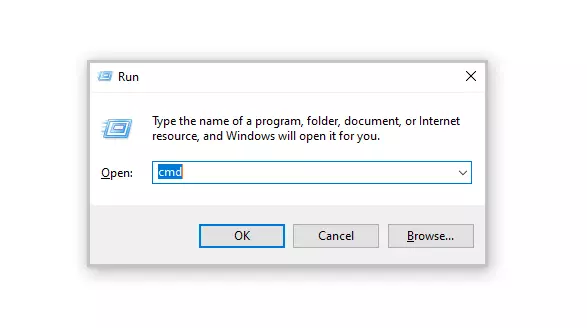
Bước 2: Trong cửa sổ nhắc, chọn 'Có' để cho phép Command Prompt thực hiện các sửa đổi đối với thiết bị của bạn.
Bước 3: Bây giờ đã đến lúc hủy đăng ký tệp DLL khỏi máy tính của bạn. Nhập hoặc sao chép và dán lệnh sau, sau đó nhấn Enter,
regsvr32 / u MSDMO.DLL
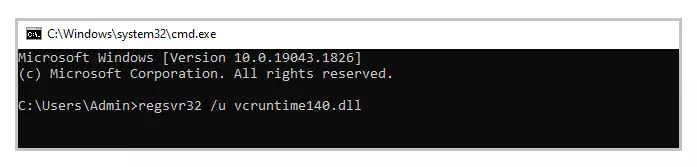
Lưu ý: Thay vcruntime140.dll bằng MSDMO.DLL
Bước 4: Tiếp theo, bạn cần đăng ký lại tập tin. Để thực hiện việc này, hãy chạy lệnh sau,
regsvr32 MSDMO.DLL
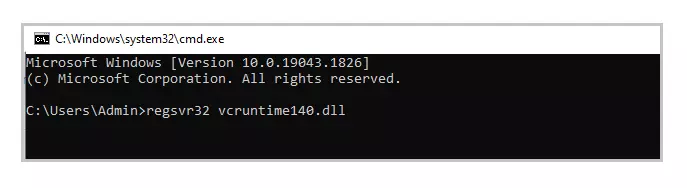
Lưu ý: Thay vcruntime140.dll bằng MSDMO.DLL
Bước 5: Thoát Command Prompt và chạy lại ứng dụng.
4. Cài đặt lại Visual C ++ Redistributable 2015 - 2022 mới nhất cho Visual Studio
Giải pháp thường được sử dụng là cài đặt lại Microsoft Visual C ++ Redistributable để sửa lỗi DLL. Thực hiện theo các bước được đề cập dưới đây,
Bước 1: Để truy cập trang chính thức từ nơi có thể tải xuống Microsoft Visual C ++ Redistributable, vui lòng nhấp vào liên kết được cung cấp tại đây.
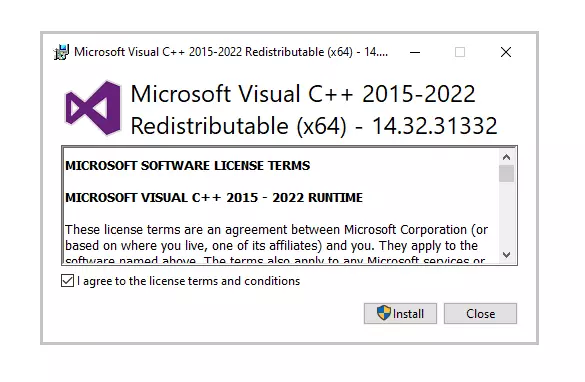
Chọn 'Cài đặt'. Quá trình cài đặt sẽ bắt đầu và sẽ mất vài giây để hoàn tất.
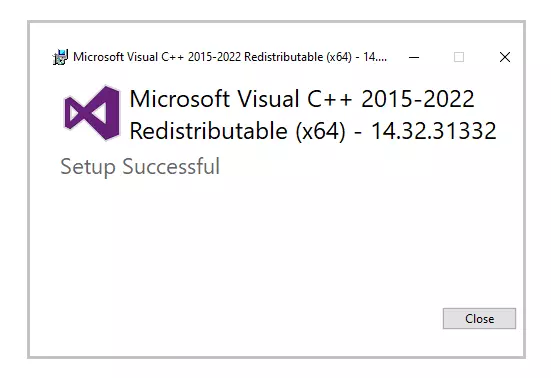
Bước 2: Ngoài ra, bạn cũng có thể tải xuống từ bên dưới dựa trên phiên bản Windows,
Tải xuống phiên bản x86 từ đây
Tải xuống phiên bản x64 từ đây
Bước 3: Khi bạn đã chọn xong tệp, hãy tiến hành tải xuống. Quá trình tải xuống có thể mất một chút thời gian, tùy thuộc vào tốc độ kết nối internet của bạn.
Bước 4: Sau khi quá trình tải xuống hoàn tất, hãy cài đặt tệp đã tải xuống. Khi quá trình cài đặt bắt đầu, hãy đánh dấu vào hộp 'Tôi đồng ý với các điều khoản và điều kiện cấp phép' và sau đó nhấp vào 'Cài đặt'
Bước 5: Có thể mất vài phút để quá trình cài đặt kết thúc. Sau khi cài đặt xong, hãy khởi động lại máy tính và khởi chạy lại chương trình để xem lỗi DLL có được khắc phục hay không
5. Chạy Quét Trình kiểm tra Tệp Hệ thống (SFC)
Bước 1: Để mở tiện ích Run, nhấn Windows + R trên máy tính của bạn. Nhập ' cmd ' vào vùng nhập liệu rồi nhấn Ctrl + Shift + Enter .
Bước 2: Chọn 'Có' trong cửa sổ bật lên để mở dấu nhắc lệnh ở chế độ quản trị viên.
Bước 3: Tiếp theo, nhập lệnh dưới đây và nhấn Enter để thực thi,
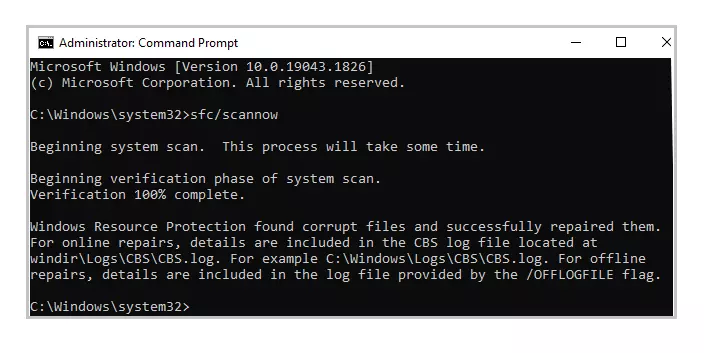
sfc / scannow
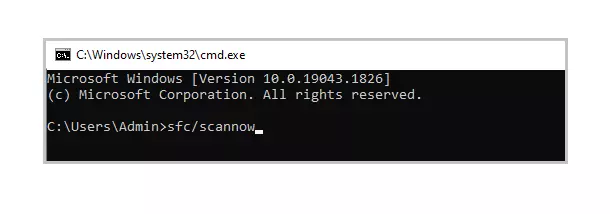
Bước 4: Lệnh này sẽ cố gắng tìm kiếm và sửa các tệp hệ thống bị hỏng (bao gồm cả tệp DLL). Khi quá trình hoàn tất, bạn có thể kiểm tra tệp nhật ký được tạo trong đường dẫn hiển thị trong dấu nhắc lệnh. Nếu trong tệp nhật ký, bạn tìm thấy chi tiết của Tệp DLL cố định thì bạn có thể chạy lại ứng dụng.
6. Cài đặt lại Chương trình không thể khởi chạy
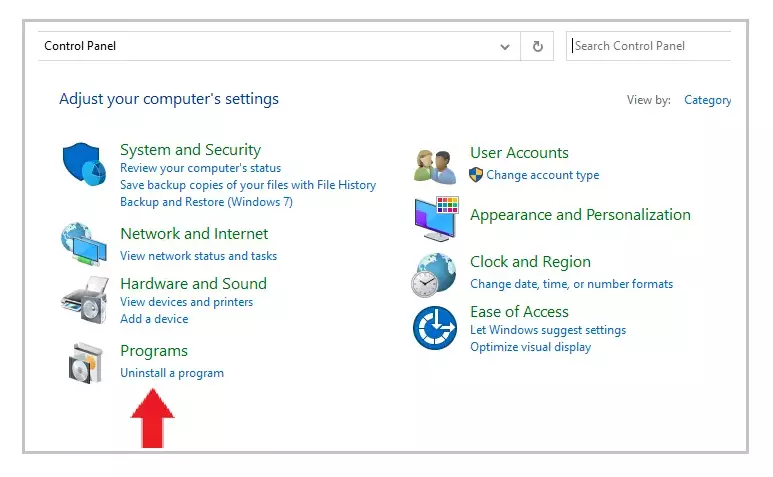
Bước 1: Mở Control Panel và nhấp vào 'Gỡ cài đặt chương trình' trong 'Chương trình'.
Bước 2: Tìm kiếm và tìm chương trình bạn đang gặp sự cố và nhấp vào nó.
Bước 3: Sau đó bấm vào nút 'Gỡ cài đặt', và tiến hành tiếp tục quá trình gỡ cài đặt của ứng dụng.
Bước 4: Cài đặt lại chương trình từ nguồn của nó. Tải xuống tệp thiết lập hoặc nếu bạn đã có thì hãy chạy lại cài đặt để kiểm tra xem bạn có thể chạy ứng dụng lần này hay không.
7. Cập nhật trình điều khiển
Trong một số trường hợp, lỗi DLL có thể xảy ra do trình điều khiển. Nếu thông báo lỗi DLL xuất hiện trong hoặc sau khi bạn cài đặt một chương trình, thì trước tiên hãy cập nhật trình điều khiển của bạn lên phiên bản mới nhất.
Ngoài ra, cũng có khả năng bạn gặp phải lỗi DLL sau khi cập nhật trình điều khiển. Trong trường hợp như vậy, bạn cần khôi phục trình điều khiển về phiên bản trước.
Có hai cách để cập nhật trình điều khiển,
Phương pháp 1: Tự động cập nhật trình điều khiển
Bước 1: Sử dụng một công cụ như Outbyte Driver Updater tự động tìm kiếm các trình điều khiển bị thiếu và lỗi thời trong hệ thống của bạn và cập nhật nó. Bạn có thể tải xuống công cụ từ đây.
Bước 2: Thời gian tải xuống tùy thuộc vào tốc độ đường truyền internet của bạn. Sau khi quá trình tải xuống hoàn tất, hãy bắt đầu với việc cài đặt công cụ.
Bước 3: Khởi chạy ứng dụng.
Bước 4: Bên trong ứng dụng chạy cập nhật. Sau đó, công cụ Trình cập nhật trình điều khiển sẽ quét máy tính của bạn để tìm các trình điều khiển lỗi thời và bị thiếu.
Bước 5: Cuối cùng, chọn trình điều khiển và nhấp vào cập nhật.
Phương pháp 2: Cập nhật trình điều khiển theo cách thủ công
Bước 1: Vào ô tìm kiếm trên thanh Taskbar - nhập dòng chữ Device Manager và chọn Device Manager.
Bước 2: Chọn thiết bị phần cứng cần cập nhật. Mở rộng lựa chọn - chọn thiết bị, nhấp chuột phải và chọn 'Cập nhật trình điều khiển'.
Bước 3: Chọn tùy chọn 'Tự động tìm kiếm trình điều khiển'.
Bước 4: ếu các trình điều khiển mới nhất được tìm thấy thì chúng sẽ được cài đặt tự động.
Bước 5: Đôi khi, Windows có thể không tìm thấy trình điều khiển mới nhất. Trong những trường hợp như vậy, người dùng có thể truy cập trang web của nhà sản xuất, tìm kiếm trình điều khiển và hướng dẫn cách tiến hành cài đặt.
8. Khôi phục Hệ thống
Trong phương pháp này, PC của bạn cần được khôi phục về phiên bản cũ hơn khi nó đang hoạt động mà không gặp bất kỳ lỗi nào. Có khả năng các bản cập nhật mới cho PC của bạn đã gây ra lỗi, vì vậy người dùng phải xóa các bản cập nhật mới và quay trở lại phiên bản trước đó.
Để áp dụng Khôi phục Hệ thống, trước tiên, hãy kiểm tra xem bạn có bản sao lưu trước đó của hệ thống hay không. Để kiểm tra điều này,
Bước 1: Bắt đầu bằng cách nhấp vào nút bắt đầu.
Bước 2: Để truy cập cửa sổ Thuộc tính Hệ thống, hãy tìm kiếm 'Tạo điểm khôi phục' và nhấp vào kết quả đầu tiên.
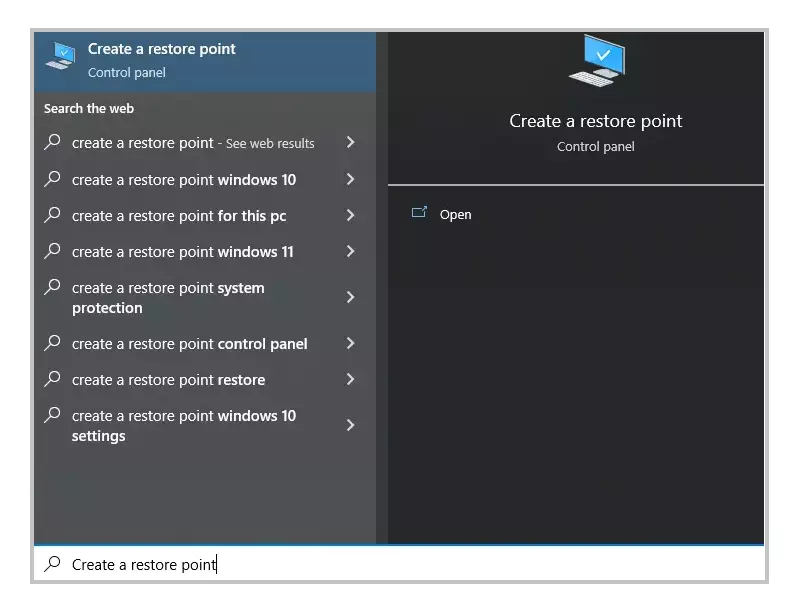
Bước 3: Trong tab 'Bảo vệ Hệ thống', chọn ổ 'Hệ thống'. 'Bảo vệ' nên được bật cho ổ đĩa này.
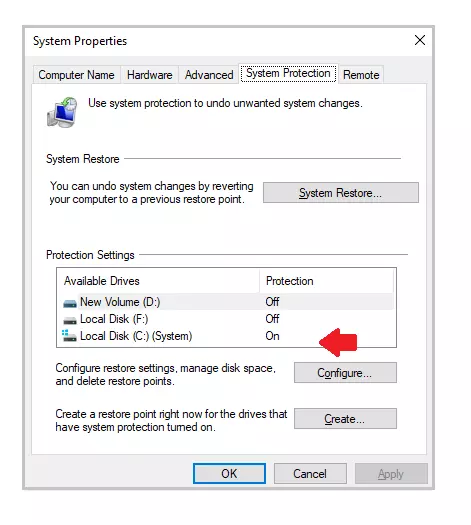
Bước 4: Chọn 'Khôi phục Hệ thống' và nhấp vào 'Tiếp theo' trên màn hình ban đầu
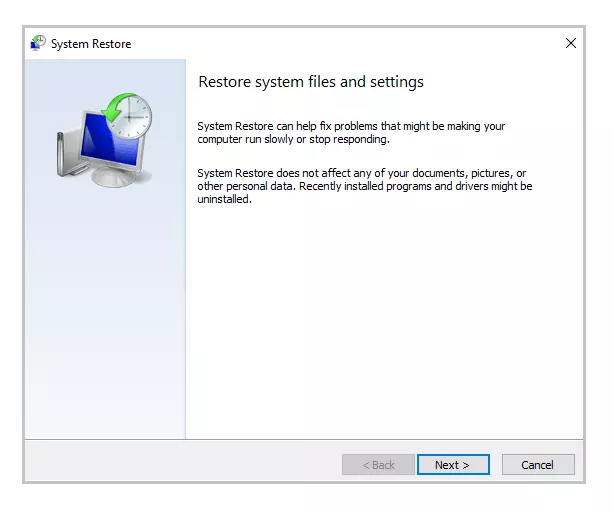
Bước 5: Danh sách các điểm khôi phục sẽ được hiển thị. Chọn điểm khôi phục khi ứng dụng của bạn đang chạy chính xác mà không có bất kỳ lỗi nào. Sau đó chọn 'Tiếp theo'.
Bước 6: Xem lại lựa chọn của bạn và nhấp vào 'Hoàn tất'. Nếu cửa sổ cảnh báo bật lên xuất hiện, hãy chọn 'Có'.
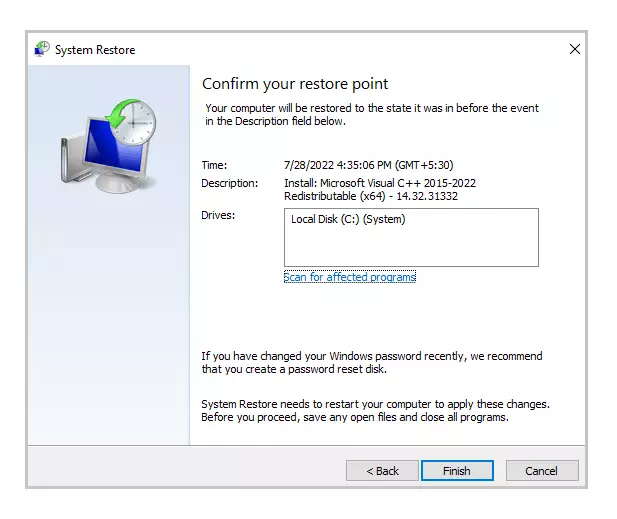
Bước 7: Khôi phục Hệ thống sẽ bắt đầu và PC của bạn sẽ khởi động lại sau khi quá trình hoàn tất. Khi đăng nhập lại, bạn sẽ thấy thông báo rằng Khôi phục Hệ thống đã hoàn tất. Bây giờ, bạn có thể chạy lại ứng dụng để xem lỗi có được khắc phục hay không.
Lưu ý: Nếu Khôi phục Hệ thống không được thiết lập trước đó hoặc bạn chưa từng sao lưu PC của mình trước đó thì phương pháp này có thể không áp dụng cho bạn.
9. Cập nhật Windows
MSDMO.DLL đã biến mất khi nâng cấp lên phiên bản Windows mới nhất.
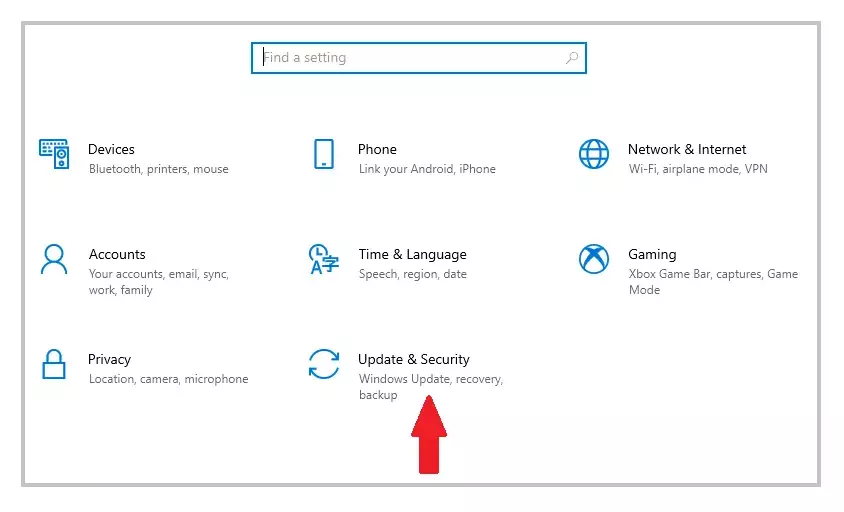
Bước 1: Đi tới cài đặt bằng cách chọn Bắt đầu> Cài đặt hoặc sử dụng phím tắt Windows + I
Bước 2: Mở tùy chọn 'Cập nhật và bảo mật'.
Bước 3: Xem nếu có bất kỳ bản cập nhật mới nào bằng cách nhấp vào 'Kiểm tra bản cập nhật.'
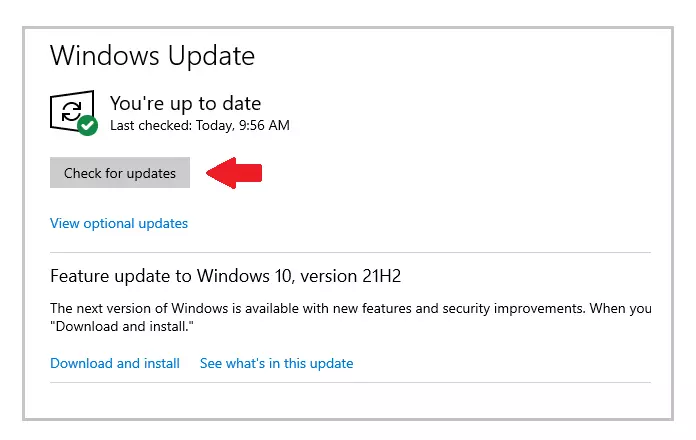
Bước 4: Nếu phát hiện ra phiên bản mới hơn thì bản cập nhật windows sẽ tải xuống và cài đặt lên phiên bản mới nhất.
Bước 5: Sau khi cài đặt phiên bản mới nhất, hãy chạy lại chương trình để kiểm tra xem bạn có gặp phải lỗi không tìm thấy MSDMO.DLL hay không.
theo các bước này chắc chắn sẽ giúp bạn sửa được lỗi MSDMO.DLL bị thiếu.